SC-BX82 サポート
AI検知機能を搭載し、葉っぱや物の動きでは検知せず、人型の動きのみ検知してアラートを出し録画や通知を行えます。
APモード搭載でネット環境が無くてもスマートフォンから映像確認や設定が可能です。
※microSDをカメラから抜き出し、PC(General Player)で直接再生することはできません。
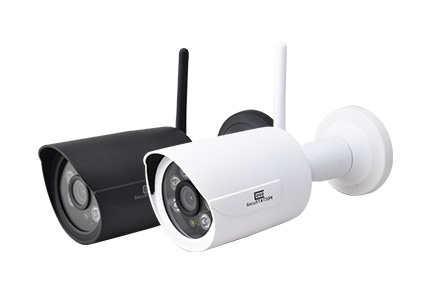
AI検知機能を搭載し、葉っぱや物の動きでは検知せず、人型の動きのみ検知してアラートを出し録画や通知を行えます。
APモード搭載でネット環境が無くてもスマートフォンから映像確認や設定が可能です。
※microSDをカメラから抜き出し、PC(General Player)で直接再生することはできません。




アプリ
SecuHOME



パソコン用ソフト

※General Player は SC-CAMOn-line / VMS でダウンロードしたファイルを再生するためのものになります。
パソコン用ソフト
SC-CAM


| 型番 | SC-BX82 |
|---|---|
| 画素数 | 265万画素 |
| 視聴端末 | スマートフォン(専用アプリ)・パソコン(専用ソフト) |
| アプリ名 | SecuHOME・SC-CAM |
| デイナイト機能 | 対応 |
| DNR | 2D/3D DNR |
| WDR | DWDR |
| 映像圧縮 | H.265X |
| 最大解像度 | 1920x1080 |
| ストレージ | microSDカード:最大128GB |
| 警報 | 人検知/動体検知 |
| 有線LAN | RJ45 10/100M |
| ONVIF | 対応 |
| 動作環境 | -20℃~65℃ |
| 供給電源 | DC 12V |
| 雷保護 | IEC61000-4-5準則、GB/T17626.5準拠 |
| 防塵/防水 | IP66 |
| 寸法 | 190mm×98mm×69mm |
※完全一致または頭文字で検索してください
Wi-Fiへの接続ができない場合、以下の内容をご確認お願いいたします。
●アプリ(SecuHOME)の位置情報の権限は許可して頂くようお願いいたします。
●カメラは2.4GHZのWi-Fiのみ対応となります。
カメラ追加途中に表示されたWi-Fi名が2.4GHZのものであるか再度ご確認ください。
※ルーターに記載されている「SSID」をご確認頂き、2.4GHZのSSIDと同じものがアプリ画面にも表示されていたかご確認ください。
●Wi-Fiパスワードのご入力にもお間違いがないかご確認ください。
※ルーターには「暗号化キー」または「Key」などと記載されております。
●microSDカードを内蔵している場合、SDカードを取り出した状態でも接続ができないかご確認ください。
●上記で接続ができない場合、以下の手順でも接続が可能でございます。
★iPhoneの場合
①カメラを起動し、リセットボタンを1秒間隔程で3回押してAPモードに切り替えます。
→カメラから「APモードに切り替え中です」とガイダンスが流れます。
②アプリを開き画面右上「+」→「その他」→「カメラを追加(AP)」
→「次へ」→「Wi-Fi設定」の順にタップします。
③iPhoneの設定画面に移動するので、Wi-Fi設定画面のリストの中から「camera●●●」または「robot●●●」をタップします。
→パスワードを求められた場合は「1234567890」を入力し接続します。
→「camera●●●」または「robot●●●」に接続済になったらアプリ画面に戻ります。
④Wi-Fi名とWi-Fiパスワード入力画面になりますので、2.4GHZのSSIDが表示されているか確認し、Wi-Fiパスワードを入力し「確定」をタップします。
⑤接続が開始されます。接続完了後パスワード設定画面が表示された場合は、カメラにパスワードを設定してください。
★Androidの場合
①カメラを起動し、リセットボタンを1秒間隔程で3回押してAPモードに切り替えます。
→カメラから「APモードに切り替え中です」とガイダンスが流れます。
②スマートフォンの設定からモバイルデータ(またはモバイルネットワーク)をオフにします。
③スマートフォンのWi-Fi設定画面開きリストの中から「camera●●●」または「robot●●●」をタップします。
→パスワードを求められた場合は「1234567890」を入力し接続します。
④「camera●●●」または「robot●●●」に接続済になったらアプリをゲストログインで開きます。
⑤画面右上「+」→「その他」→「同じルータのカメラを追加」
→表示された「camera●●●」または「robot●●●」をタップします。
⑥この作業でAPモードの状態(ネットに接続されていない状態)でカメラが追加されるので、追加されたらカメラの映像画面を開きます→画面右上歯車マークをタップします。
→「ネットワーク設定」
→「ルーターモード」にチェック入れ、Wi-Fiリストの中から接続させたいWi-Fi名(2.4GHZのSSID)を選択します。
→Wi-Fiパスワード入力して「保存」をタップします。
⑦接続が開始されます。
⑧カメラから「ルーター接続に成功しました」とガイダンスが流れたらwi-Fiへの接続は完了です。ただしこの時点ではゲストログインで追加されている状態なので、一度ログアウトしアカウントでログインし直します。
⑨リストの中にカメラ名が表示されていなければ右上「+」→「その他」
→「同じルータのカメラを追加」
→表示された「camera●●●」または「robot●●●」をタップします。
→アカウントの方へカメラが追加された状態になります。
●それでも接続ができない場合、ルーターのセキュリティにより通信をブロックされている可能性がございます。
恐れ入りますがルーターのメーカー様または回線事業元様へ以下の内容をご確認お願いいたします。
・通信方式・・・IPV6は非対応です。IPV6の設定になっている場合IPV4へ変更をお願いいたします。※IPV4(PPPoE)推奨
・Wi-Fiバージョン・・・Wi-Fi6は非対応です→Wi-Fi6対応のルーターをお使いの場合は、Wi-Fi5を優先の設定にご変更頂くか、
Wi-Fi6(IEEE802.11ax)を無効にし、Wi-Fi5(IEEE802.11n)を使用できる設定に変更お願いいたします。
・セキュリティ規格(暗号化方式)・・・WPA3は非対応です。WPA3の設定の場合はWPA2に変更をお願いいたします。
その他、インターネット接続条件についての詳細はこちらをご確認ください。
https://secu.jp/shop/00_img/00_other/Internet_info/info.html
●カメラとスマートフォンが同じネット環境内でないと検索はかかりません。
カメラが接続されているルーターと、スマートフォンのWi-Fi接続先のルーターが同じものであるかご確認ください。
●アプリを再起動しても改善がないかご確認ください。
●一度カメラの電源を切り、カメラとルーターをLANケーブルで接続し直した上で再度リセットボタンを長押しします。
→もう一度アプリを開き直しても同じであるかご確認ください。
●改善がない場合別のLANケーブルをお持ちの場合はケーブル変えても同じであるかご確認ください。
●お使い頂いているルーターの通信方式をご確認ください。
IPV6は非対応です。IPV6の設定になっている場合IPV4へ変更をお願いいたします。※IPV4(PPPoE)推奨
●アプリの位置情報の権限は許可しておりますでしょうか。
●Androidのスマートフォンをお使いの場合はスマートフォンの設定画面から、モバイルネットワーク(モバイルデータ)をオフにして頂くようお願いいたします。
●カメラのリセットボタンを1秒間隔程で3回押した際、カメラから、「APモードに切り替え中です」のガイダンスは流れましたでしょうか。
流れていない場合はカメラがAPモードの状態に切り替わっていない状態です。
●アプリはゲストログインで開いておりますでしょうか。
●以下の手順でも接続ができないかご確認ください。
①スマートフォンのWi-Fi設定画面に入り、Wi-Fiリストの中から「camera●●●」または「robot●●●」をタップします。
→パスワードを求められた場合は「1234567890」を入力し接続します。
②「camera●●●」または「robot●●●」に接続済になりましたら、アプリをゲストログインで開きます。
③画面右上「+」→「その他(またはその他の方法)」
→「同じルータのカメラを追加(または近くのカメラ)」
→表示された「camera●●●」または「robot●●●」をタップします。
→カメラが追加されます。
インターネット(Wi-Fiまたは有線)に接続してご使用頂いていたにも関わらずオフラインになっている場合は以下をご確認ください。
●ルーターとカメラの再起動をお試しください。
ルーターとカメラの電源を切り、約2分ほど時間をおいて先にルーターから起動します。
ルーター起動後、カメラは5分ほど時間を置いて起動します。
●それでもオンラインに戻らない場合はお手数をおかけしますが、カメラをリセットして再度アプリ画面右上「+」から再接続をお願いいたします。
●スマートフォンのWi-Fiをオフにした状態でも同じでしょうか。
●スマートフォンを5GHZのWi-Fiに接続させても同じでしょうか。
●カメラにmicroSDカードを内蔵している場合はSDカードを抜いても同じでしょうか。
●スマートフォンの再起動、アプリの再インストールでも改善がないかご確認ください。
●カメラをリセットし、再度アプリに追加し直しても同じでしょうか。
●スマートフォンのWi-Fi設定画面を開き、Wi-Fiリストに「camera●●●」または「robot●●●」が出てきておりましたらタップし接続します。
※パスワードを求められた場合は「1234567890」を入力し接続します。
→再度アプリを開き直します。
●それでも改善がない、またはWi-Fiリストにも「camera●●●」または「robot●●●」が検出されてこなかった場合は、お手数をおかけしますが再度カメラのリセットボタンを3回押してAPモードに切り替え直し、再度アプリへ追加をお願いいたします。
●アプリはゲストログインで開いておりますでしょうか。
※アカウントでログインしている場合はゲストログインで開き直して頂きますようお願いいたします。
●画面に更新をかけても表示されませんでしょうか。
※画面上をどこでも結構ですので指で押さえ、下に引っ張りますと(プルダウン)更新がかかります。
●それでも表示されない場合はお手数をおかけしますが再度はじめからカメラの追加をお願いいたします。
回線のご契約を変更した、ルーターを変更したなど、インターネット環境が変わった場合
恐れ入りますがカメラをリセットし、再度アプリ画面右上「+」からカメラの再追加をお願いいたします。
●リセットをボタン長押ししても反応はございませんでしょうか。
●リセットボタンも反応がなければ電源不良かと思われます。
恐れ入りますが弊社サポートセンターまでご連絡くださいませ。
●リセットボタンの位置はお間違いないでしょうか。
※台座底から出ている3股のケーブルの内のひとつがリセットボタンとなっております。
●電源ケーブルは抜けておりませんでしょうか。
●それでもリセットのガイダンスが鳴らない場合は故障の可能性がございます。
恐れ入りますが弊社サポートセンターまでご連絡くださいませ。
●一度カメラの電源を抜き挿しし、起動がかかってから再度リセットボタンを3回押して頂けますでしょうか。
●3回押すペースを緩めたり速めたりして頂いても同じでしょうか。
●リセットボタンの位置にお間違いはございませんでしょうか。
※台座底から出ている3股のケーブルの内のひとつがリセットボタンとなっております。
●以下の環境ですと通信が安定しない可能性がございます。
・メッシュWi-Fiをお使いの場合。
・共通SSIDのルーターをお使いの場合(バンドステアリング機能が有効になっている)
・ケーブルTVとセットの契約をしており、ご自宅に直接引き込まれているケーブルが同軸ケーブルである場合。
・ポケットWi-Fi、コンセントを挿し込むだけで使用可能なホームルーターなどモバイル回線を利用するルーターをお使いの場合。
・その他、インターネット接続条件についての詳細はこちらをご確認ください。
https://secu.jp/shop/00_img/00_other/Internet_info/info.html
●複数のルーターを中継させている場合、二重ルーターになっていないかご確認ください。
※二重ルーターとは・・・同じネット環境化にルーター機能(DHCP機能)が有効になっているルーターが複数ある状態です。
二重ルーターになっている場合は大元のルーターの方に接続してみるか、末端のルーターをブリッジモード(DHCPをオフ)にし、接続をお試しください。
●ルーターのNAT上限(一度に通信できる通信量の上限)に達している可能性もございます。
一度ルーターの再起動を行って頂きましても改善はございませんでしょうか。
●無線でお使いの場合、同じネット環境内の他の電子機器からの電波干渉を受けている可能性もございます。設置場所を変更頂いても改善がないかご確認ください。
●同じネット環境内の他の機器とIPアドレスが衝突している可能性もございます。
一度カメラを含め全ての電子機器の電源を切り、先にカメラ以外の機器の電源を入れ直してください。
その後、カメラの電源を入れても同じであるかご確認ください。
●microSDカードを内蔵している場合、SDカードを抜いた状態で使用しても同じであるかご確認ください。
●ネット環境を変えていないにも関わらず上記ご確認頂いても改善が見られない場合は、カメラに問題が発生している可能性もある為、恐れ入りますが弊社までご連絡くださいませ。
●PCソフトに追加する際、IPV4検索で追加している場合はカメラのIPアドレスが書き換わりますと、オフラインとして表示される場合がございます。
下記手順にてPCソフトへカメラの再追加をお願いいたします。
①「デバイス管理」を開きます→下側表の右端「操作」のところの鉛筆マークをクリックします。
→「ログタイプ」をCloudIDに変更するとCloudID入力欄にカメラのクラウドIDが表示されますので、このIDをコピーします。
→「取消」
②下側の表からカメラを削除します。
③画面左下「手動追加」をクリックします。
→「デバイス名」は自由に名前をつけて入力します。
→「ログタイプ」をCloudIDに変更します。
→CloudID入力欄に①でコピーしたカメラのIDをペーストします。
→パスワード入力欄にカメラのパスワードを入力します。
→「確定」
●それでも「接続済」にならない場合はPCのセキュリティの設定をご確認ください。
●「SC-CAM Online」をお使いの場合「VMS」の方でカメラの追加を行って頂いても改善がないかご確認ください。
①スマートフォンアプリにカメラを追加し、アプリのカメラ設定画面からカメラのクラウドID(シリアル番号)を確認します。
カメラ映像右上歯車マーク→情報→シリアル番号
※途中が***で表示されておりますので、シリアル番号右端の四角いアイコンタップしコピーします。
→メモ帳アプリなどに張り付けて頂きますと***になっている部分をご確認頂けます。
②SC-CAM Online(またはVMS)を開きます。
→「デバイス管理」をクリックします。
③画面左下「手動追加」をクリックします。
→「デバイス名」は自由に名前をつけて入力します。
→「ログタイプ」をCloudIDに変更します。
→CloudID入力欄に①で確認したカメラのシリアル番号を入力します。
→パスワード入力欄にカメラのパスワードを入力します。
→「確定」をクリックします。
※APモードでカメラを使用している場合はPCからの監視は非対応です。
【SecuHOMEの場合】
カメラの映像を開き画面右上歯車マークをタップします。
→基本設定
→「垂直反転」を切り替えて「保存」をタップします。
【SC-CAM Online / VMS の場合】
デバイス設定→左端のリストからカメラを選択します。
→「カメラ設定」
→「反転」をオフにします。
→「確定」をクリックします。
カメラの映像画面を開きます。
→画面右端のランプのようなアイコンをタップします。
→「制御モード」から以下のように設定可能です。
・カラー・・・夜間常時防犯灯発光
・通常・・・防犯灯オフ。夜間は白黒(暗視撮影)のみ
・ダブルライト・・・夜間人検知があった際のみ防犯灯発光
●カメラ設置場所に別のセンサーライトや外灯などが当たっている環境になっておりませんでしょうか。
●カメラ再起動でも改善がございませんでしょうか。
●設置場所を変えても同じでしょうか。
●カメラをリセットしてアプリへ再追加して頂いても同じでしょうか。
●真っ暗な場所で赤外線の赤いランプが点灯しない場合は赤外線不良の可能性がございます。
恐れ入りますが弊社サポートセンターまでご連絡くださいませ。
●カメラ設置場所に別のセンサーライトや外灯などが当たっている環境になっておりませんでしょうか。
●防犯灯の設定はダブルライト(またはカラー/スターライトカラー)になっておりますでしょうか。
●ダブルライトで設定している場合は人検知機能を有効にしておりますでしょうか。
※ダブルライトの場合は人検知時のみ発光です。
●ダブルライトで設定している場合は、検知感度を上げて頂いても改善はございませんでしょうか。
●カメラをリセットしてアプリへ再追加して頂いても同じでしょうか。
●設置場所を変えても同じでしょうか。
カメラの映像を開き画面右上歯車マークをタップします。
→警報設定
→警戒
→表示追跡をオンにします
カメラの映像を開き画面右上歯車マークをタップします。
→情報
→デバイス時間
→「デバイスとスマホの時間同期」をタップ
→確定
※APモードの場合は検知設定画面が表示されない為、以下の設定ができない場合がございます。
●アプリの「通知」の権限は許可しておりますでしょうか。
●ゲストログインでお使いの場合は通知機能は非対応です。
※APモードの場合も通知は非対応です。
●下記設定をご確認ください。
カメラ映像画面を開き右上歯車マークをタップします。
→警報設定
→警報オンはONになっておりますでしょうか。
→「通知報告」はONになっておりますでしょうか。
→「警報通知停止」はOFFにして頂きますようお願いいたします。
●検知感度を上げても改善がございませんでしょうか。
●人検知機能ををオフにして検知エリア設定をしている場合は解除して頂いても同じでしょうか。
●アプリ再インストールとスマートフォンの再起動を行いましても改善はございませんでしょうか。
●検知感度を上げてみる
カメラ映像画面を開き右上歯車マークをタップします。
→警報設定
→「警報オン」はONにして頂きますようお願いいたします。
→「感度」を「高い」にします。
●人検知機能ををオフにして検知エリア設定をしている場合は解除して頂いても同じでしょうか。
●設置場所変えても同じでしょうか。
●カメラをリセットして再度アプリへ追加し直しても改善はございませんでしょうか。
●検知機能は有効にしたまま通知のみオフにする場合
カメラ映像画面を開き右上歯車マークをタップします。
→警報設定
→警報オンはONにします。
→「通知報告」をOFFにします。
※複数のスマートフォンから監視しており、特定のスマートフォンのみ通知をオフにしたい場合は、そのスマートフォンのみ「通知報告」はONのまま、「警報通知停止」をONにしてください。
またはそのスマートフォンのみスマートフォン設定画面からアプリの通知権限を無効にしてください。
●検知機能自体を無効にする場合
カメラ映像画面を開き右上歯車マークをタップします。
→警報設定
→警報オンをOFFにします。
●検知感度を上げてみる
カメラ映像画面を開き右上歯車マークをタップします。
→警報設定
→「感度」から調整します。
カメラ映像画面を開き右上歯車マークをタップします。
→警報設定
→警報オンはONにします。
→警戒
→人形検知をONにします。
カメラ映像画面を開き右上歯車マークをタップします。
→警報設定
→警報タイプ
→「デバイス警報」にチェック入れて「保存」をタップします。
カメラ映像画面を開き右上歯車マークをタップします。
→警報設定
→警報時間
→時間設定にチェック入れます。
→「タグ1」
「開ける」をオンにします。
「週」・・・設定を反映させる曜日を選択します。
検知を行う「開始時間」と「終了時間」を指定します。
→画面左上「<」で1つ前の画面に戻り「保存」をタップします。
カメラ映像画面を開き右上歯車マークをタップします。
→警報設定
→警戒
→警戒警報をオンにします。
→「警報線」・・・設定した線を跨いだ際のみ検知する設定です。
「警報区域」・・・設定したエリア内で動きがあった時のみ検知する設定です。
【SecuHOMEの場合】
カメラ映像画面を開き映像下の「再生」をタップします。
→「録画再生」をタップします。
→タイムバーが表示されます。緑色に色がついている部分が通常の録画データです。
赤色に色がついている部分は検知録画のデータです。
タイムバーを左右にスライドさせ真ん中の赤いラインに再生したい時刻を合わせ再生します。
→日付を遡る場合は画面下の日付が表示されている部分をタップしますとカレンダーが表示されますので、再生したい日付を選択し「確定」をタップします。
【iCseeの場合】
カメラ映像画面を開き映像下の「録画」をタップします。
→画面下半分にタイムバーが表示されます。
タイムバーを上下にスライドさせ再生したい時間のデータを再生します。
→日付を遡る場合は「今日」というボタンをタップしますと
カレンダーが表示されますので、再生したい日付を選択します。
→検知録画のデータのみ表示させたい場合は
「今日」の右横、花びらのようなアイコンをタップし、(雲のマークの左横)
「検知録画」にチェックを入れて「OK」をタップします。
【SC-CAM Online / VMS の場合】
ホーム画面から「再生」をクリックします。
→画面右端のリストから再生したいカメラ名にチェックを入れます。
→タイプは下記のように選択します。
「全て」・・・全ての録画データ
「動体&警報」・・・検知録画のデータ
→再生したい時間帯の開始時間と終了時間を指定します。
→「検索」をクリックします。
→画面下に録画のデータ一覧が表示されます。
再生したいデータをダブルクリックして再生します。
【SecuHOMEの場合】
録画再生画面を開くとタイムバーの上にサムネイル画像が表示されます。
→再生したいデータのサムネイル画像をタップしますとサムネイル画像の両端に◀◀と▶▶が表示されます。
→スロー再生したいときは◀◀をタップします。
→倍速再生したいときは▶▶をタップします。
(スローも倍速も4倍まで対応です)
【SC-CAM Online / VMS の場合】
録画再生画面を開き、再生したいデータを再生します。
→分割画面の下の▶▶ボタンをクリックし速度切替可能です(最大8倍速)
【SecuHOMEの場合】
カメラの映像画面を開き右上歯車マークをタップします。
→詳細設定
→「録画スイッチ」をオンにします。
※検知録画を無効にしたい場合はカメラの映像画面を開き右上歯車マークをタップします。
→警報設定
→警報タイプ
→「静止画」と「録画」のチェックを外し「保存」をタップします。
【SC-CAM Online / VMS の場合】
「デバイス設定」をクリックします。
→左端のリストから設定したいカメラを選択します。
→「モード」という項目で「自動」にチェックを入れます。
→画面に表示されているスケジュール表にて、緑の色がついている時間帯は常時録画が行われる時間帯です。
※検知録画を無効にしたい場合は黄色の色を外した状態にします
※APモードの場合は検知設定画面が表示されない為、以下の設定ができない場合がございます。
【SecuHOMEの場合】
カメラ映像画面を開き右上歯車マークをタップします。
→詳細設定
→録画画質
→「最低・低・普通・中高・高・最高」から選択可能です。
【SC-CAM Online / VMS の場合】
「デバイス設定」をクリックします。
→左端のリストから設定したいカメラを選択します。
→エンコード
→解像度、画質等の設定が可能です。
※左側がメインストリームです。
(録画データにも反映される項目です)
右側がサブストリームです。
(監視画面において映像上を右クリック→ストリームタイプ→低画質にしたときに反映されます)
●microSDカードは内蔵しておりますでしょうか。
●時刻は正しく同期されておりますでしょうか。
時刻がずれている場合は正常に録画データが反映されない為、同期して頂く必要がございます。
▶時刻同期方法
●microSDカードはきちんと認識されておりますでしょうか。
カメラの映像画面を開き右上歯車マークをタップします。
→保存管理
→容量が表示されていない場合は認識されていない状態になります。
容量が表示されてる場合は「フォーマット済」をタップし、再フォーマットかけ、様子を見て頂けますでしょうか。
●改善がなければカメラをリセットして再度アプリへ追加し直しても同じであるかご確認をお願いいたします。
●もし別のmicroSDカードをお持ちの場合はSDカード入れ替えても録画ができないかご確認ください。
●カメラの電源を切りSDカードを抜き挿しして再起動させます。
●それでも改善がなければSDカードをカメラから取り出し、PCでフォーマットをかけても改善がないかご確認をお願いいたします。
●それでも改善がなければカメラをリセットして再度アプリへ追加し直しても改善がないかご確認ください。
●別のSDカードをお持ちの場合はSDカード変えても改善がないかご確認ください。
カメラの映像画面を開き右上歯車マークをタップします。
→保存管理
→「フォーマット済」をタップします。
カメラの映像画面を開き右上歯車マークをタップします。
→保存管理
→「フォーマット済」をタップします。
【SecuHOMEの場合】
カメラの映像画面を開き映像下の「再生」をタップします。
→「録画再生」をタップします。
→タイムバーの上にサムネイル画像が表示されますのでサムネイル画像を長押します。
→サムネイル画像左上にチェック欄が表示されますので
ダウンロードしたいデータのサムネイル画像をチェックします。
→画面右下「ダウンロード」をタップします。
→ダウンロードされたデータはアプリトップ画面下の「端末保存」内に
保存されております。
→画面上の「静止画/録画」のところで「録画」を選択します。
→ダウンロードしたデータのサムネイル画像が表示されます。
画面右上鉛筆マークをタップします。
→サムネイル画像をタップして選択します。
→画面右下「共有」をタップし、共有先を選択可能です。
【iCseeの場合】
カメラの映像画面を開き映像下の「録画」をタップします。
→画面右下メモ帳のようなアイコンをタップします。
→ダウンロードしたいデータのサムネイル画像をタップして選択します。
→画面右下「ダウンロード」をタップします。
→ダウンロードされたデータはアプリトップ画面下の
「アルバム」内に保存されております。
→画面上端「写真/録画」のところで「録画」を選択します。
→画面右上鉛筆マークをタップします。
→サムネイル画像タップして選択します。
→画面右下「共有」をタップし、共有先を選択可能です。
【SC-CAM Online / VMS の場合】
録画再生画面を開き、データを検索します。
→画面下に検索されたデータ一覧が表示されますので
表の右端の項目「操作」のところの青と緑のアイコンをクリックします。
→ダウンロードが開始されます。
→ダウンロードが完了すると青と緑のダウンロードボタンが
赤いアイコンに変わりますので、そのアイコンをクリックすると
ダウンロード先のフォルダを開くことができます。
※SC-CAM Online / VMSを通してダウンロードしたデータを再生する場合は
専用の再生ソフトが必要です。
下記URLをクリックし「GeneralPlayer」をダウンロードして再生をお願いいたします。
https://www.secu.jp/download/SC-K1/General_Player.zip
※専用の再生ソフトを使用せずに再生できるファイル形式でダウンロードしたい場合は
ホーム画面の中の「システム設定」を開き
→「ダウンロード形式再生」を「AVI」に変更して頂くようお願いいたします。
※SC-CAM Online / VMSからのダウンロード先フォルダを指定したい場合は
ホーム画面の中の「システム設定」を開き、
→ダウンロードパスの「参照」をクリックします。
→ダウンロード先に指定したいファルダを開き「フォルダーの選択」を
クリックします。
→「適用」
※スマートフォンアプリからはスケジュール設定不可となります。
▶検知スケジュールの設定は可能です。
PCソフト(SC-CAM Online / VMS)から、下記設定が可能です。
「デバイス設定」をクリック。
→画面左端のリストからカメラを選択します。
→「録画設定」をクリックします。
→スケジュール表が表示されますので
常時録画を行いたい時間帯には緑色の色を付けます。
検知録画を行いたい時間帯には黄色の色を付けます。
赤色は非対応です。
→「適用」→「確定」
【SecuHOMEの場合】
カメラ映像画面を開き右上歯車マークをタップします。
→詳細設定
→録画画質
→「最低・低・普通・中高・高・最高」から選択可能です。
【SC-CAM Online / VMS の場合】
「デバイス設定」をクリックします。
→左端のリストから設定したいカメラを選択します。
→エンコード
→解像度、画質等の設定が可能です。
※左側がメインストリームです。
(録画データにも反映される項目です)
右側がサブストリームです。
(監視画面において映像上を右クリック→ストリームタイプ→低画質にしたときに反映されます)
【SecuHOMEの場合】
カメラの映像画面を開き右上歯車マークをタップします。
→保存管理
→「容量フル」のところで「停止」にチェック入れます。
【SC-CAM Online / VMS の場合】
「デバイス設定」をクリックします。
→左端のリストから設定したいカメラを選択します。
→システム設定
→「ディスクいっぱい時」を「録画停止」にし、「確定」をクリックします。
録画のデータをクラウドサーバー上に保存するサービスでございます。
恐れ入りますがクラウドサービスにつきましては、アプリ提供元の会社様が直接提供しているサービスとなる為、料金プラン等、サービスの詳細内容についてサポート対象外となります。
※クラウドサービスをご利用頂く場合は有料です。
①ログイン画面右下「パスワード忘れ」をタップします。
②アプリで登録していたメールアドレスを入力して「認証コード取得」をタップします。
③メールアドレス宛にパスワード4桁の認証コードが送信されます。
④アプリ認証コード入力欄に③で届いた認証コードを入力し「認証コード」をタップします。
→新しく設定するパスワードを入力します。
※8~32文字の英数字で設定してください。
→「確定」
●現在ログインができている状態の場合
確認方法はありません。
ユーザー名であればアプリトップ画面右下の「情報」をタップし、一番上のアイコンの下に表示されます。
●ログインもできていない場合
確認方法がないため、心当たりのあるアドレスでログインをお試し頂くか、新しいアドレスでアカウントを新規登録して頂くようお願いいたします。
●迷惑メールで届いておりませんでしょうか。
●メールサーバーのセキュリティによりブロックされている可能性がございます。
以下のアドレスからの受信を許可して頂きますようお願いいたします。
secuhome@secu.jp
●キャリアメール(@docomo.ne.jp、@ezweb.ne.jp、@softbamk.ne.jpなど)
はサーバーのセキュリティが強くブロックされてしまう場合がある為、恐れ入りますが別のフリーのアドレスでアカウントの作成を、お願いいたします。
新しいスマートフォンへアプリをインストールし、今までと同じアカウントでログインしてご使用頂けます。
カメラの再接続作業は不要です。
もし新しいメールアドレスでアカウントをする場合は、アカウントを新規作成後、カメラはリセットして、再度アプリ画面右上「+」から追加をお願いいたします。
ゲストログインでご使用頂いていた場合は再度新しいスマートフォンでカメラの追加作業が必ず必要です。
※スマートフォンからの設定は非対応です。PCソフトからの設定が必要です。
※カメラを有線でご使用頂く場合のみ固定可能です。無線の場合は固定できません。
【PC(SC-CAM Online / VMS)からの設定方法】
①PCソフトにカメラを追加します。
②ホーム画面から「デバイス設定」をクリックします。
③画面左端のリストからカメラを選択し「ネット状態」をクリックします。
③カメラを有線で使用している場合は画面上端の項目から「TCP/IP」を選択します。
→「自動IP取得有効」のチェックを外し、「IPアドレス」のところの数字を編集し「適用」→「確定」をクリックします。
★カメラを無線で使用している場合は画面上端の項目から「WiFi」を選択。
→「自動IP取得有効」のチェックを外し、「IPアドレス」のところの数字を編集し「適用」→「確定」
で一時的にIP変更と固定は可能ですが、しばらく経過しますとまた自動IPに切り替わってしまう為、固定は不可となります。
恐れ入りますがカメラ自体はPoE給電に対応していない為、PoE録画装置に接続をした場合もPoE給電は不可となります。
PoE録画装置に接続する場合、LANケーブルでの接続に加え、電源の確保も必要です。
※ONVIF対応の録画装置への接続に対応しておりますが、ONVIF対応であっても、相性によっては接続頂けない場合もございます。
※弊社でお取扱いしている、または過去にお取り扱いしていた製品ですと、
SC-XP45、XP84、XZ48、XZ88、XZ48(A)、XZ88(A)への接続に対応しております。
※BX83はXZ48、XZ88、XZ48(A)、XZ88(A)への接続は非対応です。
恐れ入りますが他社メーカー様の録画装置への接続は確認できておりません。
※弊社で過去にお取り扱いしていた製品ですと、
「SC-XH85」という録画装置には接続可能です。
①カメラにリセットをかけたあと、一度カメラの電源を抜きます。
②録画装置モニターで右クリック→チャンネル→マッチコードの順にクリックします。
③マッチコード中にカメラの電源を入れます。
どうしても思い出せない場合はカメラをリセットして頂きますと、初期(空欄)に戻ります。
ただし、リセットをかけた場合は再度アプリへの再追加が必要です。
●それぞれのスマートフォンに同じアプリをダウンロードし、一人目(管理者)のスマートフォンでカメラを追加します。
→他のスマートフォンからも管理者と同じアカウントでログインし使用可能です。
●共有して見る場合
カメラID(シリアル番号)が12桁以内の古い製造時期のカメラのみ共有可能です。
①それぞれのスマートフォンにアプリをダウンロードしアカウントも別々に作成します。
②1台目(管理者)のスマートフォンでカメラを追加しカメラのシリアル番号を確認します。
※カメラ映像画面右上歯車マーク→情報
③共有される側のスマートフォンで画面右上「+」をタップします。
→「共有カメラを追加」
→カメラのID(シリアル番号)を入力します。
→「追加確定」で追加可能です。
※現在カメラのIDは16桁になってるので、シリアル番号が16桁のカメラは共有できません。
カメラの映像画面を開きます。
→画面下のマイクボタンを長押ししながら通話します。
※通話は一方方向です。スマートフォン側から話しかけている間はカメラが拾った音声を聞き取ることはできません。