SC-DP85(A)/DP88(A)/DP35/DP38/DP45 サポート
LANケーブル一本で簡単接続!
初めてでも簡単に導入可能。
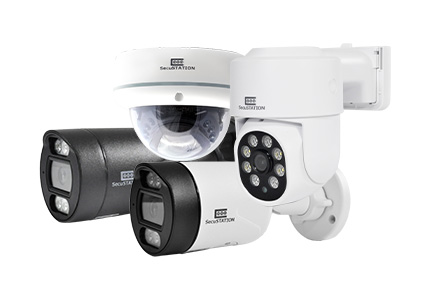
LANケーブル一本で簡単接続!
初めてでも簡単に導入可能。

アプリ
SC-View


アプリ
EseeCloud(IP Pro, VR Cam)

パソコン用ソフト
EseeCloud

| 型番 | SC-PD85(バレット型カメラ) |
|---|---|
| 画素数 | 500万画素 |
| 画角 | 水平:89.2° 垂直:50° 対角:130° |
| 赤外線照射距離 | 10m |
| 内蔵マイク | 対応 |
| 内蔵スピーカー | 非対応 |
| 防塵/防水 | IP66 |
| デイナイト機能 | 対応(赤外線) |
| 映像圧縮 | H.264/H.265 |
| 最大解像度 | 2560×1920 |
| 無線LAN | 非対応 |
| 有線LAN | RJ45 10/100M ×1口 |
| 動作環境温度 | -10~60℃ |
| 動作環境湿度 | 10%~90% 結露無きこと |
| 電源 | DC12V |
| 消費電力 | 5W |
| 寸法 | 180mm × 70mm × 64mm |
| 重量 | 303g |
| 型番 | SC-PD85(A)(バレット型カメラ) |
|---|---|
| 画素数 | 500万画素 |
| 画角 | 水平:89° 垂直:47° 対角:107° |
| 赤外線照射距離 | 10m |
| 人検知 | 人検知対応 |
| 内蔵マイク | 対応 |
| 内蔵スピーカー | 対応 |
| 防塵/防水 | IP66 |
| デイナイト機能 | 対応(赤外線のみ/防犯灯/カラー/白黒) |
| 映像圧縮 | H.264/H.265 |
| 最大解像度 | 2880×1620 |
| 無線LAN | 非対応 |
| 有線LAN | RJ45 10/100M ×1口 |
| 動作環境温度 | -10~60℃ |
| 動作環境湿度 | 10%~90% 結露無きこと |
| 電源 | PoE給電(IEEE 802.3af)または、DC 12V/1A |
| 消費電力 | 5W |
| 寸法 | 163mm × 70mm × 70mm |
| 重量 | 366g |
| 型番 | SC-PD35(ドーム型カメラ) |
|---|---|
| 画素数 | 500万画素 |
| 画角 | 水平:89.2° 垂直:50° 対角:130° |
| 赤外線照射距離 | 10m |
| 内蔵マイク | 対応 |
| 内蔵スピーカー | 非対応 |
| 防塵/防水 | IP66 |
| デイナイト機能 | 対応(赤外線) |
| 映像圧縮 | H.264/H.265 |
| 最大解像度 | 2560×1920 |
| 無線LAN | 非対応 |
| 有線LAN | RJ45 10/100M ×1口 |
| 動作環境温度 | -10~60℃ |
| 動作環境湿度 | 10%~90% 結露無きこと |
| 電源 | DC12V |
| 消費電力 | 5W |
| 寸法 | 105mm × 105mm × 80mm |
| 重量 | 323g |
| 型番 | SC-DP45(パンチルトタイプ) |
|---|---|
| 画素数 | 500万画素 |
| 画角 | 水平:89° 垂直:47° 対角:107° |
| パンチルト角度 (首振り角度) |
水平350°, 垂直90° |
| 赤外線照射距離 | 30m |
| 内蔵マイク | 対応 |
| 内蔵スピーカー | 対応 |
| 防塵/防水 | IP66 |
| デイナイト機能 | 対応(赤外線/防犯灯) |
| 映像圧縮 | H.264/H.265 |
| 最大解像度 | 2880x1620 |
| 無線LAN | 非対応 |
| 有線LAN | RJ45 10/100M ×1口 |
| 動作環境温度 | -10℃~60℃ |
| 動作環境湿度 | 10%~90% 結露無きこと |
| 電源 | PoE給電(IEEE802.3af) または DC12V/1A |
| 消費電源 | 6W |
| 寸法 | 141mm × 92mm × 129mm |
| 重量 | 350g |
| 型番 | SC-DP88A(バレット型カメラ) |
|---|---|
| 画素数 | 800万画素 |
| 画角 | 水平:86° 垂直:47° 対角:102° |
| 赤外線照射距離 | 10m |
| 内蔵マイク | 対応 |
| 内蔵スピーカー | 対応 |
| 防塵/防水 | IP66 |
| デイナイト機能 | 対応(赤外線/防犯灯) |
| 映像圧縮 | H.264/H.265 |
| 最大解像度 | 3840x2160 |
| 無線LAN | 非対応 |
| 有線LAN | RJ45 10/100M ×1口 |
| 動作環境温度 | -10℃~60℃ |
| 動作環境湿度 | 10%~90% 結露無きこと |
| 電源 | PoE給電(IEEE802.3af) または DC12V/1A |
| 消費電源 | 5W |
| 寸法 | 163mm × 70mm × 70mm |
| 重量 | 366g |
| 型番 | SC-DP38(ドーム型カメラ) |
|---|---|
| 画素数 | 800万画素 |
| 画角 | 水平:89° 垂直:47° 対角:107° |
| 赤外線照射距離 | 10m |
| 内蔵マイク | 対応 |
| 内蔵スピーカー | 非対応 |
| 防塵/防水 | IP65 |
| デイナイト機能 | 対応(赤外線) |
| 映像圧縮 | H.264/H.265 |
| 最大解像度 | 3840x2160 |
| 無線LAN | 非対応 |
| 有線LAN | RJ45 10/100M ×1口 |
| 動作環境温度 | -10℃~60℃ |
| 動作環境湿度 | 10%~90% 結露無きこと |
| 電源 | PoE給電(IEEE802.3af) または DC12V/1A |
| 消費電源 | 5W |
| 寸法 | 104mm × 104mm × 81mm |
| 重量 | 328g |
※完全一致または頭文字で検索してください
●録画装置はコンセントからACアダプタで電源とります。
●カメラは録画機背面のLANポートにLANケーブルで接続します。
※POE給電を行いますので各カメラに電源ごとに電源をおとり頂く必要はございません。
※専用カメラ以外のPOE対応でないカメラを接続する場合はカメラごとに電源が必要です。
※専用カメラ以外のカメラは相性によっては接続頂けない場合がございます。
●録画装置型番がDP85、DZ88の場合はモニターへの接続も必要です。
録画装置とモニターをHDMIケーブルまたはVGAケーブルで接続します。
※VGAケーブルの場合は音声の出力が非対応です。映像のみの出力となります。
●インターネットへ接続してご使用頂く場合は録画機背面のUPLINKポートから
ルーターまでLANケーブルで接続します。
●以下の操作をお試しください。
【録画装置型番が2025/4月頃~販売のDU85、2025/5月頃~販売のDZ88の場合】
画面を右クリック→「カメラ設定」→画面下中央の「+」をクリックします。
この操作で映る場合はカメラのIPが書き換わったことにより
一時的に映らない状態になっていたことが原因となりますので、故障ではございません。
映らない場合は下側の表から「接続成功」以外になっているカメラを、
ゴミ箱マークをクリックして削除します。
→上側の表の横の「検索」をクリックします。
→上側の表にカメラの検索がかかってきた場合は「+」をクリックして追加します。
※検索がかからない場合は上側の表の横の「自動」を「手動」に切り替えて頂き
再度検索をお願いいたします。
→検索はされて追加もできるにも関わらず「接続成功」にならない場合は
IPアドレスのセグメントがをご確認ください。
※「192.168.●.●」で構成されている数字の3番目の数字までは
録画装置もカメラも全て一致させる必要がございます。
→一致していない場合は下側の表から問題のカメラを削除します。
→上側の表の横の「検索」をクリックします。
→上側の表に検索がかかったカメラのIPアドレス横の鉛筆マークのようなアイコンを
クリックします。
→「IPアドレス」の入力欄で、IPアドレスの3番目までの数字を他のカメラと同じものに
変更します→「OK」
→「+」をクリックして追加します。
●上記で改善がない、検索もかからない場合は録画装置、カメラ、LANケーブルのいずれかに問題が発生している状況です。
録画装置背面のLANポートのランプをご確認頂き、問題のカメラが接続されてるポートのランプが
他のカメラに比べ点滅がゆっくりであったり、消灯してる状態になっていないかご確認ください。
●一度問題のカメラのみ録画装置に接続された状態にして頂き、他のカメラの接続を外します。
→これで映る場合は他のカメラも1台ずつ接続をお願いいたします。
●それでも映らなければ他のポートに挿しかえても同じであるかご確認ください。
→ポートを替えて映る場合はポートの不良ですので録画装置本体の故障の可能性がございます。
●それでも映らない場合はカメラどうしを入れ替えてみるか、
別のLANケーブルをお持ちの場合はケーブル替えて接続しても同じかご確認ください。
→ケーブルを替えて映る場合はLANケーブルの不良、
それでも映らなければカメラの不良と切り分けが可能です。
【録画装置型番がDP85、2025/3月頃まで販売のDU85、2025/4月頃まで販売のDZ88の場合】
画面を右クリック→「ビデオ管理」を開きます。
この操作で映る場合はカメラのIPが書き換わったことにより
一時的に映らない状態になっていたことが原因となりますので、故障ではございません。
映らない場合は下側の表から「接続完了」以外になっているカメラを削除します。
→上側表の横の「検索(またはサーチ)」をクリックします。
※クリックできない状態になっている場合は「自動」という項目を「手動」に切り替えて
頂くようお願いいたします。
→上側の表に、下側の表には追加されていないIPアドレスが検索されてきた場合は
左クリックで選択して「追加」をクリックします。
→検索はされて追加もできるのに接続完了にならない場合は
IPアドレスのセグメントが全て3番目の数字まで一致しているかご確認ください。
※「192.168.●.●」で構成されている数字の3番目の数字までは
録画装置もカメラも全て一致させる必要がございます。
→一致していない場合は下側の表から問題のカメラを削除します。
→上側の表の横の「検索(またはサーチ)」をクリックします。
→検索されてきたIPアドレスを左クリックで選択し「IPの変更」をクリックします。
→IPアドレスの3番目の数字を他のカメラと同じものに変更して「適用」をクリックします。
→IPアドレスの編集ができましたら上側の表に表示されているIPアドレスを左クリックで選択し「追加」をクリックします。
●上記で改善がない、検索もかからない場合は録画装置、カメラ、LANケーブルのいずれかに問題が発生している状況です。
録画装置背面のLANポートのランプをご確認頂き、問題のカメラが接続されてるポートのランプが
他のカメラに比べ点滅がゆっくりであったり、消灯してる状態になっていないかご確認ください。
●一度問題のカメラのみ録画装置に接続された状態にして頂き、他のカメラの接続を外します。
→これで映る場合は他のカメラも1台ずつ接続をお願いいたします。
●それでも映らなければ他のポートに挿しかえても同じであるかご確認ください。
→ポートを替えて映る場合はポートの不良ですので録画装置本体の故障の可能性がございます。
●それでも映らない場合はカメラどうしを入れ替えてみるか、
別のLANケーブルをお持ちの場合はケーブル替えて接続しても同じかご確認ください。
→ケーブルを替えて映る場合はLANケーブルの不良、
それでも映らなければカメラの不良と切り分けが可能です。
【ルーターと接続してご使用頂いている場合】
・同じネット環境内のカメラもしくは他の機器とIPアドレスが重複しておりオフラインを頻発させている可能性がございます。
IPアドレスを固定・編集しても改善がないかご確認ください。
IPアドレスの固定・編集方法
・LANケーブルを延長コネクタなどで延長されておりませんでしょうか。
※LANケーブルの長さが不足している場合は延長コネクタは使用せず
POEハブをご使用頂きますようお願いいたします。
・右クリック→ビデオ管理→「自動」というところを「手動」に切り替えても同じでしょうか。
※または右クリック→カメラ設定→「+」→「自動」を「手動」に切り替えます。
・ルーターとの接続を外した状態でも同じ状況でしょうか。
・問題のカメラを録画装置背面の別のポートに挿し替えてみたり
LANケーブルを入れ替えてみても同じでしょうか。
【ルーターとは接続せずにご使用頂いている場合】
〇特定のカメラのみ頻発する場合
・録画装置背面の別のポートに挿し替えても同じでしょうか。
→ポートを替えて改善がある場合は録画装置本体の不良の可能性がございます。
・LANケーブルを替えて接続してみても同じでしょうか。
→ケーブルを替えて改善がある場合はケーブルの不良、
それでも改善がなければカメラ不具合の可能性がございます。
〇不特定のカメラで発生している場合
なんらかのきっかけでカメラのIPアドレスが頻繁に書き換わっている可能性がございます。
・IPアドレスは再起動時に書き換わることもある為、
自動整備機能を無効にしても同じであるかご確認ください。
※右クリック→システム設定→システム管理者
→メンテナンス→「自動再起動」を「無効」に変更し「適用」「OK」の順にクリックします。
※【2025/4月頃~販売のモデル】の場合は自動整備機能を無効にすることはできません。
・右クリック→ビデオ管理→「自動」というところを「手動」に切り替えても同じでしょうか。
※または右クリック→カメラ設定→「+」→「自動」を「手動」に切り替えます。
●今現在も映りこんでしまっている状況の場合は、一度録画装置とルーターとの接続を外します。
→右クリック→「ビデオ管理」を開きます。
※または右クリック→「カメラ設定」→「+」
→これで他の録画装置のカメラの映像は消えた状態になります。
→映らない場合は一度下側の表からカメラを全て削除し上側の表の横の「検索(またはサーチ)」をクリックします。
→上側の表に検索されたカメラを1台ずつ左クリックで選択し「1台追加(または+)」をクリックし
全て追加し直して頂きますようお願いいたします。
●右クリック→ビデオ管理→「自動」を「手動」に切り替えます。
※または右クリック→カメラ設定→「+」→「自動」を「手動」に切り替えます。
●この状態で再度ルーターと接続をし直しましても同じであるか様子を見て頂ければと思います。
●今現在も映りこんでしまっている状況の場合は
右クリック→ビデオ管理→下側の表に同じIPアドレスが2つあるかと思われますので片方を削除します。
※または右クリック→カメラ設定→「+」
→下側の表に同じIPアドレスが2つある場合は片方をゴミ箱マークをクリックして削除します。
●さらに「自動」というところを念のため「手動」切り替えます。
●この状態でしばらく様子を見て頂ければと思います。
●DシリーズのPOE録画装置は全て、接続できるカメラ台数は最大8台までとなります。
●【録画装置型番がDP85】の場合は500万画素カメラまでの対応となります。
●【録画装置型番がDZ88、DU85】の場合は800万画素まで対応です。
増設用カメラは以下のページよりご購入可能です。
(公式ストア)
https://bs.secu.jp/view/item/000000000275?category_page_id=poe
(楽天)
https://item.rakuten.co.jp/secupcs/001-pd85/
(Yahoo!)
https://store.shopping.yahoo.co.jp/secu/sc-pd85.html
右クリック→「分割画面」→分割数を選択します。
【録画装置型番が2025/4月頃~販売のDU85、2025/5月頃~販売のDZ88の場合】
1画面、4画面、6画面、8画面、9画面から選択可能です。
【録画装置型番がDP85、2025/3月頃まで販売のDU85、2025/4月頃まで販売のDZ88の場合】
1画面、4画面、6画面、8画面から選択可能です。
規格がCat5e(カテゴリ5e)以上のものであれば対応しております。
(Cat5e、Cat6、Cat6A推奨)
※シールド加工ありのLANケーブル(STPケーブル)は非対応です。
※ケーブルの形状はスタンダードタイプを推奨しております。
スリムタイプ、フラットタイプはノイズの影響を受けやすく、通信が
安定しない可能性がございます。
※ギガイーサネットの最大伝送距離が100Mまでと規定されております。
それ以上の長さですと信号が減衰する為、正確に安定した信号を伝送することが
できない可能性が高いと考えられます。
正常に通信ができない可能性が高いので推奨をしておりません。
長さが足りない場合はPOEハブを使用し、中継させて頂きますようお願いいたします。
※POEハブは以下のページにて販売しております。
(4ch)
https://bs.secu.jp/view/item/000000000318?category_page_id=option
(8ch)
https://bs.secu.jp/view/item/000000000319?category_page_id=option
●録画装置モニターからの以下の設定が可能です。
【録画装置型番が2025/4月頃~販売のDU85、2025/5月頃~販売のDZ88の場合】
右クリック→カメラ設定
→左側のリストから設定したいカメラを左クリックで選択します。
→「ビデオコード設定」
→「解像度」を切り替えて「保存」をクリックします。
※メインストリーム・・・1画面表示時や録画再生時に反映される項目です。
※サブストリーム・・・分割画面表示時に反映される項目です。
●スマートフォンやPCからの設定は非対応です。
【録画装置型番がDP85、2025/3月頃まで販売のDU85、2025/4月頃まで販売のDZ88の場合】
右クリック→システム設定→チャンネル設定
→左端の項目から「エンコード設定」を選択します。
→設定を変更したいチャンネルを選択します。
→「解像度」を切り替えて「適用」「OK」の順にクリックします。
※左側がメインストリームなので1画面表示や録画再生時に
反映される項目となります。
※右側はサブストリームなので分割画面表示時に反映される項目となります。
●スマートフォンやPCからの設定は非対応です。
●撮影モードの設定のご確認をお願いいたします。
【録画装置型番が2025/4月頃~販売のDU85、2025/5月頃~販売のDZ88の場合】
問題のカメラの映像上で左クリックします。
→映像下に表示されたアイコンの内、太陽のようなアイコンをクリックします。
→「暗視モード」が「オフ」になっている場合は
「赤外線」または「スマート」に変更して頂くようお願いいたします。
【録画装置型番がDP85、2025/3月頃まで販売のDU85、2025/4月頃まで販売のDZ88の場合】
右クリック→システム設定→チャンネル設定
→左端の項目から「チャンネルOSD」を選択します。
→チャンネルを選択して「色彩調整」をクリックします。
→「イルカモード(または昼夜モード)」が
「デーライト」になっておりませうと赤外線が無効になっている状態です。
「赤外線モード」または「スマートモード」に変更して頂くようお願いいたします。
●設置場所が薄暗い環境ではございませんでしょうか。
●撮影モードの設定のご確認をお願いいたします。
【録画装置型番が2025/4月頃~販売のDU85、2025/5月頃~販売のDZ88の場合】
問題のカメラの映像上で左クリックします。
→映像下に表示されたアイコンの内、太陽のようなアイコンをクリックします。
→「暗視モード」が「一日中赤外線」になっている場合は
「赤外線」または「スマート」に変更して頂きますようお願いいたします。
【録画装置型番がDP85、2025/3月頃まで販売のDU85、2025/4月頃まで販売のDZ88の場合】
右クリック→システム設定→チャンネル設定
→左端の項目から「チャンネルOSD」を選択します。
→チャンネルを選択して「色彩調整」をクリックします。
→「イルカモード(または昼夜モード)」が「夜」になっておりませんでしょうか。
※「夜」は昼夜問わず常時白黒映像で撮影されるモードとなります。
「夜」になっている場合は「赤外線モード」または「スマートモード」に
変更して頂きますようお願いいたします。
右クリック→システム設定→一般設定
→「自動スイッチ」の項目で何秒間ずつ画面を切り替えるか選択します。
→「自動スイッチ」横の「有効」にチェックを入れ
さらにその横の「×1表示」か「×4表示」にチェックを入れて
「適用」「OK」の順にクリックします。
※×1表示・・・1画面ずつ一定時間ごとに画面が切り替わります。
×4表示・・・4画面ずつ一定時間ごとに画面が切り替わります。
●右クリック→システム設定→一般設定
→「自動スイッチ」の「有効」というチェック欄にチェックが
入っている場合はチェックを外します。
●右クリック→システム設定→チャンネル設定
→ビデオ検出→「チャンネル」でカメラを選択します。
→「全画面表示」にチェックが入っている場合はチェックを外します。
【録画装置型番が2025/4月頃~販売のDU85、2025/5月頃~販売のDZ88の場合】
●インターネットに接続せずにご使用頂いている場合
右クリック→システム設定→「日付/時刻」
→「自動時間設定」をオフにします。
→「日付」を手動で調整します。
●インターネットに接続してご使用頂いている場合
右クリック→システム設定→「日付/時刻」
→「自動時間設定」をオンにしますと現在時刻を自動的に同期されます。
→タイムゾーンは「東京、ソウル」にして頂きますようお願いいたします。
【録画装置型番がDP85、2025/3月頃まで販売のDU85、2025/4月頃まで販売のDZ88の場合】
●インターネットに接続せずにご使用頂いている場合
右クリック→システム設定→左端の項目から「時間設定」をクリックします。
→「有効」のチェックを外します。
→「システム時刻」を手動で現在時刻に調整して
「適用」「OK」の順にクリックします。
●インターネットに接続してご使用頂いている場合
右クリック→システム設定→左端の項目から「時間設定」をクリックします。
→「有効」のチェックを入れて「適用」「OK」の順にクリックしますと
現在時刻と自動的に同期されます。
※タイムゾーンは「+9:00 東京 ソウル」にして頂くようお願いたします。
●録画装置本体からの設定
【録画装置型番が2025/4月頃~販売のDU85、2025/5月頃~販売のDZ88の場合】
右クリック→カメラ設定
→左端のリストから設定したいカメラを左クリックで選択します。
→カメラ名横の鉛筆マークのようなアイコン(ゴミ箱マークの横)をクリックします。
→入力欄が表示されますので、自由に名前を編集して「保存」をクリックします。
【録画装置型番がDP85、2025/3月頃まで販売のDU85、2025/4月頃まで販売のDZ88の場合】
右クリック→システム設定→チャンネル設定→チャンネルOSD
→チャンネルを選択し「カメラタイトル」の項目で名前を編集して
「適用」「OK」の順にクリックします。
●スマートフォンからの設定
録画装置名の編集は可能でございますが各カメラの名称の変更は非対応です。
録画機装置名の編集・・・アプリトップ画面に追加されている録画装置名横の
縦に「・・・」となっている部分をタップします。
→「編集」をタップし「装置名」を編集し「OK」をタップします。
●PCソフトからの設定
☆録画装置名を編集する場合
「デバイス管理」→右端のリストから録画装置名を左クリックで選択し
「編集」をクリックします。
→「デバイス名」の項目をを編集して「完成」をクリックします。
☆各カメラ名を編集する場合
「デバイス管理」→右端のリストに表示されている録画装置名横の「+」をクリックします。
→名称を変更したいカメラ名を左クリックで選択し「編集」をクリックします。
→「チャンネル名」の項目を編集して「完成」をクリックします。
【録画装置型番が2025/4月頃~販売のDU85、2025/5月頃~販売のDZ88の場合】
右クリック→「ソート」
→「左クリックでドラッグして・・・」とメッセージが表示された場合は「OK」をクリックします。
→位置を変更したいカメラの映像上で左クリックしたまま
表示させたい位置まで移動させマウスを離します。(ドラッグ&ドロップ)
【録画装置型番がDP85、2025/3月頃まで販売のDU85、2025/4月頃まで販売のDZ88の場合】
右クリック→ビデオ管理
→下側の表から、位置を変更したいカメラ名を左クリックで選択します。
→下側の表の横の▲▼ボタンで位置を入れ替えます。
→「OK」をクリックします。
恐れ入りますが分割画面の各枠ごとの大きさなど、自由にカスタムすることはできません。
右クリック→「分割画面」から選択できる分割数のみ対応となります。
(1画面、4画面、6画面、8画面 ※製造時期によっては9画面も選択可)
●解像度、フレームレートなどを調整して様子を見て頂けますでしょうか。
【録画装置型番が2025/4月頃~販売のDU85、2025/5月頃~販売のDZ88の場合】
右クリック→カメラ設定
→左側のリストから設定したいカメラを左クリックで選択します。
→「ビデオコード設定」
→「解像度」を下げます。
※フレームレートは変更は非対応です。
→「保存」をクリックします。
※メインストリーム・・・1画面表示時や録画に反映される項目です。
※サブストリーム・・・分割画面表示時に反映される項目です。
【録画装置型番がDP85、2025/3月頃まで販売のDU85、2025/4月頃まで販売のDZ88の場合】
右クリック→システム設定→チャンネル設定
→左端の項目から「エンコード設定」をクリックします。
→設定を変更したいチャンネルを選択します。
→「解像度」を下げます。
→「フレーム」を数字の大きいものに変更します。
→「適用」「終了」の順にクリックします。
カメラにはホワイトバランス調整機能があり
撮影時の光源の色に合わせて映像の色味を自動で調整しております。
調整具合は同じ機種のカメラ同士であっても
設置場所や角度などにより個体差も出る為、
同じ場所を映していても微妙に違った色味で撮影されることもございます。
録画装置の再起動やLANケーブルの抜き挿しで改善がなく、
画面全体の色があきらかにおかしい場合は不具合の可能性も考えられる為、
お手数をおかけしますが実際の画面のお写真を添付の上
弊社サポートまでメールでお問い合わせ頂けますでしょうか。
info@secu.jp
●昼間は正常に映り夜間のみ曇ったように映る場合は
レンズの表面または内側に埃や傷などが付着している可能性がございます。
一度レンズの表面を軽く拭いてみて改善があるかご確認ください。
ドーム型カメラの場合は透明のカバーを外した状態で暗視撮影を行いましても
同じ状況であるかご確認頂けますでしょうか。
(カバーを外すと問題なく撮影できる場合はあればカバーに付着した埃か傷が原因かと思われます)
改善がなければレンズの内部に傷がついているか浸水・内部結露等の可能性がございます。
●昼間のみ曇っており夜間は正常に映る場合内部結露の可能性がございます。
正確に状況を把握させていただくため、恐れ入りますが実際の画面のお写真を添付の上
弊社サポートまでメールでお問い合わせ頂けますでしょうか。
info@secu.jp
●録画装置本体での操作
☆ライブ映像画面
【録画装置型番が2025/4月頃~販売のDU85、2025/5月頃~販売のDZ88の場合】
映像上を左クリック→画面下に表示されたアイコンの内、虫眼鏡マークをクリックします。
→マウスのホイールを回しながら拡大縮小が可能です。
→表示する位置を移動させたい場合は画面右下の赤い枠を
ドラッグしながら移動させます。
【録画装置型番がDP85、2025/3月頃まで販売のDU85、2025/4月頃まで販売のDZ88の場合】
映像上を左クリックしますと映像下部にアイコンが表示されます。
その中から虫眼鏡のアイコンをクリックします。
→マウスのホイールを回しながら映像の拡大縮小が可能です。
☆録画再生画面
映像上をダブルクリックして1画面表示にします。
→拡大したい部分をドラッグして囲って頂きますと拡大表示可能です。
再度映像上をダブルクリックして頂きますと元に戻ります。
●スマートフォンからの操作
ライブ映像画面も録画再生画面も2本指でピンチアウトしながら拡大表示が可能です。
●PCソフトからの操作
ライブ映像画面も録画再生画面も、拡大したい映像が映っている部分をダブルクリックして
1画面表示にし、マウスのホイールをまわしながら映像を拡大縮小可能です。
【録画装置型番が2025/4月頃~販売のDU85、2025/5月頃~販売のDZ88の場合】
●録画装置本体からの設定
映像上を左クリック→画面下に表示されたアイコンの内、太陽のようなアイコンをクリックします。
→「画像反転」をクリックします。
●スマートフォンアプリ及びPCソフトからの操作は非対応です。
【録画装置型番がDP85、2025/3月頃まで販売のDU85、2025/4月頃まで販売のDZ88の場合】
●録画装置本体からの設定
右クリック→ビデオ管理→下側の表から反転させたいカメラ名を左クリックで選択します。
→「チャンネル編集」
→「画像のロールオーバー」をクリックして「OK」をクリックします。
●スマートフォンアプリ及びPCソフトからの操作は非対応です。
※スマートフォンアプリ、PCソフトからの設定は非対応です。
録画装置本体のモニターにて、以下の設定をお願いいたします。
※カメラの機種によっては上記設定がうまく反映されない場合もございます。
【録画装置型番が2025/4月頃~販売のDU85、2025/5月頃~販売のDZ88の場合】
映像上を左クリック→画面下に表示されたアイコンの内、太陽のようなアイコンをクリックします。
→「プライバシー領域」
→マスキングしたいエリアをドラッグして囲います。
→画面を右クリック→「終了」をクリックします。
【録画装置型番がDP85、2025/3月頃まで販売のDU85、2025/4月頃まで販売のDZ88の場合】
右クリック→システム設定→チャンネル設定
→ビデオ検出
→「検出」の項目を「ビデオカバー」に変更します。
→「エリア編集」をクリックします。
→マスキングしたいエリアをクリックして色を付けます。
→右クリックでひとつ前の画面に戻り「適用」「OK」の順にクリックします。
●音声の録音も有効になっておりますでしょうか。
【録画装置型番が2025/4月頃~販売のDU85、2025/5月頃~販売のDZ88の場合】
右クリック→カメラ設定→左側のリストからカメラを左クリックで選択します。
→「録画モード」
→「録音」がオフになっている場合はオンにして頂きますようお願いいたします。
【録画装置型番がDP85、2025/3月頃まで販売のDU85、2025/4月頃まで販売のDZ88の場合】
右クリック→システム設定→チャンネル設定
→エンコードモードが「ビデオのみ」になっている場合は音声の録音が無効になっております。
「AVストリーム」に切り替えて頂きますようお願いいたします。
【録画装置型番が2025/4月頃~販売のDU85、2025/5月頃~販売のDZ88の場合】
右クリック→カメラ設定→左側のリストからカメラを左クリックで選択します。
→「録画モード」
→「録音」をオフにし、「保存」をクリックします。
【録画装置型番がDP85、2025/3月頃まで販売のDU85、2025/4月頃まで販売のDZ88の場合】
右クリック→システム設定→チャンネル設定
→エンコードモードを「ビデオのみ」に切り替えます。
→「適用」「OK」の順にクリックします。
【録画装置型番が2025/4月頃~販売のDU85、2025/5月頃~販売のDZ88の場合】
右クリック→カメラ設定
→左側のリストからカメラを左クリックで選択します。
→「スマート検知警報」をオンにします。
→「スマート検知設定」をクリックします。
→「人形検知」にチェックを入れて「保存」をクリックします。
【録画装置型番がDP85、2025/3月頃まで販売のDU85、2025/4月頃まで販売のDZ88の場合】
右クリック→システム設定→チャンネル設定
→ビデオ検出
→「チャンネル」で設定したいカメラを選択します。
→「有効」にチェックを入れます。
→「人体(または人形検知)」のチェック欄にチェックを入れます。
→「適用」「OK」の順にクリックします。
【録画装置型番が2025/4月頃~販売のDU85、2025/5月頃~販売のDZ88の場合】
●検知機能は有効になっておりますでしょうか
右クリック→カメラ設定
→左側のリストからカメラを左クリックで選択します。
→「スマート検知警報」がオフになっている場合はオンにして頂きますようお願いいたします。
●検知感度を上げても改善はございませんでしょうか。
右クリック→カメラ設定
→左側のリストからカメラを左クリックで選択します。
→「スマート検知設定」
→「感度」を上げます。
●人検知機能、検知エリア設定などを無効にしてみても同じでしょうか。
右クリック→カメラ設定
→左側のリストからカメラを左クリックで選択します。
→「スマート検知設定」
→「カスタム検知エリア」をオフにします。
→「人形検知」のチェックを外します。
●可能でございましたら設置場所を変えても改善がないか様子を見て頂ければと思います。
【録画装置型番がDP85、2025/3月頃まで販売のDU85、2025/4月頃まで販売のDZ88の場合】
●検知機能は有効になっておりますでしょうか
右クリック→システム設定→チャンネル設定→ビデオ検出
→「チャンネル」でカメラをを選択し「有効」のチェック欄の
チェックが外れている場合はチェックを入れて頂きますようお願いいたします。
●検知感度を上げても改善はございませんでしょうか。
右クリック→システム設定→チャンネル設定→ビデオ検出
→「チャンネル」でカメラを選択し「感度」を上げます。
●人検知機能、検知エリア設定などを無効にしてみても同じでしょうか。
右クリック→システム設定→チャンネル設定→ビデオ検出
→「チャンネル」でカメラを選択し「人体(または人形検知)」のチェックを外します。
→「エリア編集」をクリックし
画面の一部部分のみに色がついている場合は
右クリック→全消去 でエリア設定を解除します。
●可能でございましたら設置場所を変えても改善がないか様子を見て頂ければと思います。
【録画装置型番が2025/4月頃~販売のDU85、2025/5月頃~販売のDZ88の場合】
●検知感度を下げても同じでしょうか。
右クリック→カメラ設定
→左側のリストからカメラを左クリックで選択します。
→「スマート検知設定」
→「感度」を下げます。
【録画装置型番がDP85、2025/3月頃まで販売のDU85、2025/4月頃まで販売のDZ88の場合】
●検知感度を下げても同じでしょうか。
右クリック→システム設定→チャンネル設定→ビデオ検出
→「チャンネル」でカメラを選択し「感度」を下げます。
【録画装置型番が2025/4月頃~販売のDU85、2025/5月頃~販売のDZ88の場合】
右クリック→カメラ設定
→左側のリストからカメラを左クリックで選択します。
→「警報期間設定」
→検知を行う時間帯を選択します。
・終日・・・24時間検知機能が有効になります。
・日中・・・8:00~20:00のみ検知機能が有効になります。
・夜間・・・20:00~翌朝8:00のみ検知機能が有効になります。
・カスタム時間・・・自由に時間帯を指定することができます。
→「カスタム時間」を選択した場合は「期間設定」をクリックします。
→「期間1」をクリックします。
→一番上の時刻の部分で、検知を有効にしたい時間帯を指定します。
→「期間」という項目で設定を反映させる曜日を選択します。
・毎日・・・設定を毎日反映させます。
・平日・・・月~金曜日のみ設定を反映させます。
・週末・・・土日のみ設定を反映させます。
・カスタム・・・曜日を自由に選択できます。
→「保存」をクリックします。
※期間は4つまで登録することが可能です。
【録画装置型番がDP85、2025/3月頃まで販売のDU85、2025/4月頃まで販売のDZ88の場合】
右クリック→システム設定→チャンネル設定→ビデオ検出
→「チャンネル」でカメラを選択します。
→「アーミング時間(または警報時間)」をクリックします。
→検知を行いたい時間帯のみに色がついた状態にします。
→「OK」をクリックします。
→「適用」「OK」の順にクリックします。
右クリック→システム設定→チャンネル設定→ビデオ検出
→「チャンネル」でカメラを選択します。
→「アラーム期間」で検知間隔を指定します。
→「適用」「OK」の順にクリックします。
【録画装置型番が2025/4月頃~販売のDU85、2025/5月頃~販売のDZ88の場合】
右クリック→カメラ設定
→左側のリストからカメラを左クリックで選択します。
→「スマート検知設定」
→「カスタム検知エリア」をオンにします。
→画像をクリックまたはドラッグし、
検知を行うエリアのみに赤い枠で囲われた状態にします。
→「保存」をクリックします。
【録画装置型番がDP85、2025/3月頃まで販売のDU85、2025/4月頃まで販売のDZ88の場合】
右クリック→システム設定→チャンネル設定→ビデオ検出
→「チャンネル」でカメラを選択します。
→「検出」の項目を「モーション」にします。
→「エリア編集」をクリックします。
→検知を行いたい場所をクリックして青い色がついた状態にします。
→右クリック→「戻る」 の順にクリックします。
→「適用」「OK」の順にクリックします。
【録画装置型番が2025/4月頃~販売のDU85、2025/5月頃~販売のDZ88の場合】
右クリック→カメラ設定
→左側のリストからカメラを左クリックで選択します。
→「スマート検知設定」
→「人形検知」にチェックを入れます。
→「人形フレーム」をオンにして「保存」をクリックします。
【録画装置型番がDP85、2025/3月頃まで販売のDU85、2025/4月頃まで販売のDZ88の場合】
右クリック→システム設定→チャンネル設定→ビデオ検出
→「チャンネル」でカメラを選択します。
→「有効」にチェックを入れます。
→「人体(または人形検知)」のチェック欄にチェックを入れます。
→「人体枠表示(またはボディリージョン)」にチェックを入れます。
→「適用」「OK」の順にクリックします。
【録画装置型番が2025/4月頃~販売のDU85、2025/5月頃~販売のDZ88の場合】
設定したいカメラの映像上で左クリックします。
→映像下に表示されたアイコンの内、太陽のようなアイコンをクリックします。
→「暗視モード」でモードを選択します。
・赤外線・・・・昼間は通常のカラー撮影・夜間は白黒(暗視)撮影を行います。
※防犯灯は無効になります。
・オフ・・・防犯灯も赤外線も無効になり、1日中昼間と同じモードで撮影を行う為
真っ暗な場所ではそのまま真っ暗な状態で映ります。
・一日中赤外線・・昼間も夜間も常時赤外線が有効になり白黒映像で撮影を行います。
・フルカラー・・・夜間常時防犯灯を発光させ、常時カラー撮影を行います。
・スマート・・夜間通常は白黒映像で撮影、動体検知があった際のみ防犯灯が発光しカラー撮影を行います。
【録画装置型番がDP85、2025/3月頃まで販売のDU85、2025/4月頃まで販売のDZ88の場合】
右クリック→システム設定→チャンネル設定→チャンネルOSD
→「チャンネル」でカメラを選択します。
→「色彩調整」をクリックします。
→「イルカモード(または昼夜モード)」で以下のモードから選択します。
・赤外線モード・・・昼間は通常のカラー撮影・夜間は白黒(暗視)撮影を行います。
※防犯灯は無効になります。
・デーライト・・・防犯灯も赤外線も無効になり、1日中昼間と同じモードで撮影を行う為
真っ暗な場所ではそのまま真っ暗な状態で映ります。
・夜・・・昼間も夜間も常時赤外線が有効になり白黒映像で撮影を行います。
・フルカラー・・・夜間常時防犯灯を発光させ、常時カラー撮影を行います。
・スマート・・・夜間通常は白黒映像で撮影、動体検知があった際のみ防犯灯が発光しカラー撮影を行います。
→「OK」をクリックします。
●防犯灯が搭載されたカメラをご使用頂いておりますでしょうか。お使い頂いているカメラ型番をご確認ください。
以下の機種は防犯灯非対応です。
SC-PD85、PD35、DP35、DP38
防犯灯対応機種は以下の型番になります。
SC-DP85A、DP88A、DP45
●撮影モードは「フルカラー」または「スマート」の設定になっておりますでしょうか。
防犯灯設定方法はこちら
【録画装置型番が2025/4月頃~販売のDU85、2025/5月頃~販売のDZ88の場合】
●「スマート」の設定にしている場合、検知機能は有効になっておりますでしょうか。
右クリック→カメラ設定
→左側のリストからカメラを左クリックで選択します。
→「スマート検知警報」はオンになっておりますでしょうか。
●カメラ設置場所に外灯やセンサーライトなどの光が当たっており明るくなっておりませんでしょうか。
●「スマート」の設定にしている場合、検知感度を上げて頂いても同じでしょうか。
右クリック→カメラ設定
→左側のリストからカメラを左クリックで選択します。
→「スマート検知設定」→「感度」
●「スマート」の設定にしている場合、人検知機能を無効にし検知エリアの設定している場合は解除して頂いても同じでしょうか。
右クリック→カメラ設定
→左側のリストからカメラを左クリックで選択します。
→「スマート検知設定」
→「カスタム検知エリア」をオフにします。
→「人形検知」のチェックを外します。
【録画装置型番がDP85、2025/3月頃まで販売のDU85、2025/4月頃まで販売のDZ88の場合】
●「スマート」の設定にしている場合、検知機能は有効になっておりますでしょうか。
右クリック→システム設定→チャンネル設定→ビデオ検出
→「チャンネル」でカメラを選択し「有効」にチェックは入っておりますでしょうか。
●カメラ設置場所に外灯やセンサーライトなどの光が当たっており明るくなっておりませんでしょうか。
●「スマート」の設定にしている場合、検知感度を上げて頂いても同じでしょうか。
右クリック→システム設定→チャンネル設定→ビデオ検出→感度
●「スマート」の設定にしている場合、人検知機能を無効にし検知エリアの設定している場合は解除して頂いても同じでしょうか。
右クリック→システム設定→チャンネル設定→ビデオ検出
→「チャンネル」でカメラを選択し「人体(または人形検知)」のチェックを外します。
→「エリア編集」をクリックし
画面の一部部分のみに色がついている場合は
右クリック→全消去 でエリア設定を解除します。
※スピーカー搭載のカメラのみ対応です。
【録画装置型番が2025/4月頃~販売のDU85、2025/5月頃~販売のDZ88の場合】
右クリック→カメラ設定
→左側のリストからカメラを左クリックで選択します。
→「音声警報」をオンにて頂きますと警報音が有効になります。
【録画装置型番がDP85、2025/3月頃まで販売のDU85、2025/4月頃まで販売のDZ88の場合】
右クリック→システム設定→チャンネル設定→「ビデオ検出」
→「チャンネル」でカメラを選択します。
→「IPC警報(またはIPCアラーム)」に
チェックを入れて頂きますと警報音が有効になります。
→「適用」「OK」の順にクリックします。
メール通知の設定画面はございますが、
頻繁に検知時のメールが送信されることにより、メールサーバーが迷惑メールとして
認識してしまい、受信をブロックされてしまう為、
メールでの通知は非対応となっております。
【録画装置型番が2025/4月頃~販売のDU85、2025/5月頃~販売のDZ88の場合】
●IPアドレスの固定
右クリック→システム設定→ネットワーク→有線
→「ネットワークタイプ」を「静的」に変更して「保存」をクリックします。
●IPアドレスの変更
※IPアドレスのセグメントは録画装置もカメラも全て3番目までの数字は
一致しておく必要がございます。
※使用できる数字は254以下の数字です。
☆録画装置本体のIPアドレス
右クリック→システム設定→ネットワーク→有線
→「IPアドレス」のところを編集します。
☆カメラのIPアドレス
右クリック→カメラ設定→「+」
→下側の表から一度カメラを削除します。 ※ゴミ箱マークをクリックして削除します。
→上側の表の横の「検索」をクリックします。
※検索されない場合は「自動」を「手動」に変更し、再度検索をお願いいたします。
→上側表に検索されたIPアドレス横の鉛筆マークをクリックします。
→「IPアドレス」の欄を編集し、「OK」をクリックします。
【録画装置型番がDP85、2025/3月頃まで販売のDU85、2025/4月頃まで販売のDZ88の場合】
●IPアドレスの固定
右クリック→システム設定→ネットワーク設定
→「DHCP」のチェックを外し「適用」「OK」の順にクリックします。
●IPアドレスの変更
※IPアドレスのセグメントは録画装置もカメラも全て3番目までの数字は
一致しておく必要がございます。
※使用できる数字は254以下の数字です。
☆録画装置本体のIPアドレス
右クリック→システム設定→ネットワーク設定
→「IPアドレス」を編集します。
→「適用」「OK」の順にクリックします。
☆カメラのIPアドレス
右クリック→ビデオ管理
→下側の表からカメラのIPアドレスを削除します。
→上側の表の横の「サーチ(または検索)」をクリックします。
※クリックできない場合は「自動」を「手動」に変更して頂くようお願いいたします。
→上側の表にIPアドレスが検索され表示されますので
検索にかかってきたIPアドレスを左クリックで選択します。
→「IPの変更」をクリックします。
→「IPアドレス」を編集して「適用」をクリックします。
→編集ができましたらIPアドレスを左クリックで選択し「追加」をクリックします。
→「適用」「OK」の順にクリックします。
①録画装置のUPLINKポートからルーターまでを有線接続し
録画装置をインターネットに接続します。
②以下の操作で、録画装置モニターにQRコードを表示させます。
【録画装置型番が2025/4月頃~販売のDU85、2025/5月頃~販売のDZ88の場合】
右クリック→システム設定
→「アカウント/アプリ」
→「UID」が記載されている方のQRコード
【録画装置型番がDP85、2025/3月頃まで販売のDU85、2025/4月頃まで販売のDZ88の場合】
右クリック→システム設定→ネットワーク設定
→「ID」の上のQRコード
③アプリ「SC-View」を開き画面右上「+」をタップします。
→「セットを追加」
→ID入力欄の右端の四角いマークをタップします。
→QRコード読み取り画面になりますので②でモニターに表示させたQRコードを読み取ります。
→「次へ」をタップします。
→パスワードの入力を求められた場合は録画装置に設定しているパスワードを入力します。
→自由に名前を付けて「完了(またはOK)」をタップします。
※QRコード読み取りができない場合は以下の手順で手動追加をお願いいたします。
アプリ画面右上「+」→「セットを追加」
→ID入力欄に録画装置のID(UID)を入力し「次へ」をタップします。
→パスワードの入力を求められた場合は録画装置に設定しているパスワードを入力します。
→自由に名前を付けて「完了(またはOK)」をタップします。
予め録画装置のUPLINKポートからルーターまでを有線接続し
録画装置をインターネットに接続させます。
以下のいずれかの方法にてPCソフトへの追加が可能です。
●先にスマートフォンアプリ(SC-View)に録画装置を追加し
PCソフト(EseeCloud)へスマートフォンアプリと同じアカウントでログインします。
※PCソフトへはお電話番号ではログインができません。
お電話番号でSC-Viewのアカウントを作成して頂いている場合は
メールアドレスを紐づけして頂きますようお願いいたします。
※アプリを開き画面右下「情報」→「プロフィール」
→「Eメール」のところの「共有」をタップして画面の案内に沿って紐づけします。
●スマートフォンアプリを使用せず、PCソフトだけに追加する場合
①PCソフト「EseeCloud」を起動します。
→画面右上「+追加」をクリックします。
②画面左端「クラウドID」にチェックを入れます。
③「クラウドID」入力欄に録画装置のIDを入力します。 ※確認方法は後述します。
「パスワード」入力欄に録画装置のパスワードを入力します。
※設定していない場合は空欄です。
「デバイス名」は自由に名前を付けて入力します。
→「完成」をクリックします。
④画面右上の「×」(黒い方)をクリックします。
☆録画装置のID確認方法
【録画装置型番が2025/4月頃~販売のDU85、2025/5月頃~販売のDZ88の場合】
右クリック→システム設定
→「アカウント/アプリ」
→「UID」が録画装置のIDです。
【録画装置型番がDP85、2025/3月頃まで販売のDU85、2025/4月頃まで販売のDZ88の場合】
右クリック→システム設定→ネットワーク設定
→QRコードの下の数字がIDです。
①スマートフォンアプリ「SC-View」に録画装置を追加します。
追加手順はこちら
②録画装置側で以下の設定を行います。
【録画装置型番が2025/4月頃~販売のDU85、2025/5月頃~販売のDZ88の場合】
右クリック→カメラ設定
→左側のリストからカメラを左クリックで選択します。
→「警報プッシュ通知」という項目の
「APP」にチェックを入れます。
【録画装置型番がDP85、2025/3月頃まで販売のDU85、2025/4月頃まで販売のDZ88の場合】
右クリック→システム設定→チャンネル設定→ビデオ検出
→「チャンネル」でカメラを選択します。
→「有効」にチェックを入れ。
「Appアラーム」にチェックを入れます。
→「適用」「OK」の順にクリックします。
③スマートフォンアプリ「SC-View」を開き
追加されている録画装置名横の縦に「・・・」となっている部分をタップします。
→「警報通知」をオンにします。
※アプリの通知権限は許可して頂きますようお願いいたします。
【スマートフォンアプリからの再生】
①アプリでカメラのライブ映像の画面を開きます。
→映像下「録画再生」をタップします。
②「クラウド/ローカル」のところで「ローカル」を選択します。
→映像下にタイムバーが表示されます。
タイムバーを左右にスライドさせ、再生したい時間帯を
真ん中の青い線に合わせて頂きますと再生可能です。
→日付を遡る場合はタイムバー左上の「その他の日付」を
タップし再生したい日付を選択します。
【PCソフトからの再生】
①PCソフトを起動し画面下の「再生」をクリックします。
②画面右端のリストから再生したい録画装置名をクリックします。
→更にその下に録画装置に追加されてるカメラ名が表示されますので
再生したいカメラ名をクリックします。
→右下カレンダーから再生したい日付をクリックします。
→「取得」をクリックします。
③画面下にタイムバーが表示されます。
再生したい時間帯の部分をクリックして再生します。
【スマートフォンアプリからの操作】
①アプリでカメラのライブ映像の画面を開きます。
→映像下「録画再生」をタップします。
②「クラウド/ローカル」のところは「ローカル」を選択します。
→「その他の日付け」からダウンロードしたいデータの日付を選択します。
→「録画データをダウンロードする」をタップします。
③録画データの一覧が表示されますのでダウンロードしたいデータに
チェックを入れ、画面右下「ダウンロード」をタップします。
④ダウンロードしたデータはスマートフォン内のアルバムに保存されます。
またはアプリトップ画面右下「情報」→「アルバム」の中に保存されます。
→データを共有したい場合はアルバム内のデータをタップし
右上の共有ボタンをタップし共有先を選択します。
【PCソフトからの操作】
①PCソフトを起動し画面下の「再生」をクリックします。
②右端のリストの中から録画装置名をクリックします。
→その下に出てきたカメラ名の中からダウンロードしたいカメラ名をクリックします。
③画面右下カレンダーからダウンロードしたい日付を選択します。
→「ダウンロード」をクリックします。
④「ダウンロードリソース」という画面が表示されます。
→「開始時間」と「終了時間」で検索をかけたい時間帯を指定します。
→その下に表示されたデータ一覧表の右端「操作」という項目の「↓」ボタンをクリックすると
ダウンロードが開始されます。
⑤ダウンロードが完了すると画面右下に
「ビデオをダウンロードしました」というメッセージと保存先が表示されます。
メッセージ下の「開く」をクリックすると保存先のフォルダを開くことができます。
※保存先を変更する場合は以下の設定をお願いいたします。
①ライブ映像画面に戻り画面下の「ユーザーパラメーター」をクリックします。
②「ビデオダウンロード」のところの「・・・」をクリックします。
→保存先に指定したいフォルダを指定して「OK」をクリックします。
追加手順が異なっている、またはデータがうまく反映されていない可能性がございます。
画面下「デバイス管理」→右端のリストからデバイス名を選択し「削除」をクリックします。
→再度録画機の追加をお願いいたします。
追加手順はこちら
また、PCのスペックによってはデータ容量が重く、全てのカメラのデータを正常に読み込めない場合がございます。
その際は下記ブラウザ版URLより、スマートフォンアプリ(SC-View)と同じアカウントでログインを行って頂きますようお願いいたします。
secu.jp/e
※先にスマートフォンアプリに録画機を追加し、その後上記ブラウザ版のURLへアクセスし
スマートフォンアプリと同じアカウントでログインをお願いいたします。
スマートフォンアプリへの追加方法はこちら。
※追跡の対象は人のみです。人以外の動きに対しては追跡しません。
【録画装置型番が2025/4月頃~販売のDU85、2025/5月頃~販売のDZ88の場合】
①設定したいカメラの映像が映っている上で左クリックします。
→映像下に表示されるアイコンの内、一番右端「PTZ」をクリックします。
②「自動追跡」をオンにします。
③右クリックで元の画面に戻り画面右クリック→カメラ設定
→左側のリストからカメラを左クリックで選択します。
→「スマート検知警報」をオンにします。
→「スマート検知設定」をクリックします。
→「人形検知」にチェックを入れて「保存」をクリックします。
【録画装置型番がDP85、2025/3月頃まで販売のDU85、2025/4月頃まで販売のDZ88の場合】
①設定したいカメラの映像が映っている上で左クリックします。
→映像の下にアイコンが表示されますのでその中のいちばん右端
「PTZ操作」というアイコンをクリックします。
②「自動追跡」をクリックします。
③「人形追跡」にチェックを入れて「適用」「終了」の順にクリックします。
④画面右クリック→システム設定→チャンネル設定
→ビデオ検出
→「チャンネル」でカメラを選択します。
→「有効」にチェックを入れて「人体(または人形検知)」にもチェックを入れます。
→「適用」「OK」の順にクリックします。
①設定したいカメラの映像が映っている上で左クリックします。
→映像の下にアイコンが表示されますのでその中のいちばん右端
「PTZ操作」というアイコンをクリックします。
②操作ボタンをクリックしながらプリセット位置として登録したい方向を向くように操作します。
→「プリセット」にその角度を登録する番号を入力します。
→「ストア」をクリックして頂くと位置(プリセット位置)が登録されます。
③ ②と同じ操作でプリセット位置をいくつか登録します。
④「ツアー開始」にチェックをいれ「終了」をクリックします。
⑤画面右クリック→システム設定→チャンネル設定→PTZ設定
→「チャンネル」でカメラを選択します。
→表の下の「プリセット」のところに
②で登録した番号を入力して「追加」をクリックします。
→巡回させたいプリセット位置の番号を「プリセット」に入力して「追加」を繰り返し
表の中に巡回させる番号が全て入った状態にします。
→「適用」「OK」の順にクリックします。
※ただし巡回機能は巡回開始から4時間が経過しますと自動で停止される仕様となります。
巡回機能は巡回開始から4時間が経過しますと自動で停止される仕様となります。
【録画装置型番が2025/4月頃~販売のDU85、2025/5月頃~販売のDZ88の場合】
①設定したいカメラの映像が映っている上で左クリックします。
→映像下に表示されるアイコンの内、一番右端「PTZ」をクリックします。
②「ツアー」をオンにして頂くとパノラマ巡回が開始されます。
【録画装置型番がDP85、2025/3月頃まで販売のDU85、2025/4月頃まで販売のDZ88の場合】
①設定したいカメラの映像が映っている上で左クリックします。
→映像の下にアイコンが表示されますのでその中のいちばん右端
「PTZ操作」というアイコンをクリックします。
②操作ボタンの真ん中の「A」というボタンをクリックしますとパノラマ巡回が開始されます。
①設定したいカメラの映像が映っている上で左クリックします。
→映像の下にアイコンが表示されますのでその中のいちばん右端
「PTZ操作(またはPTZ)」というアイコンをクリックします。
②操作ボタンをクリックしながら操作します。
●自動追跡機能をオフにしてる場合
①設定したいカメラの映像が映っている上で左クリックします。
→映像の下にアイコンが表示されますのでその中のいちばん右端
「PTZ操作(またはPTZ)」というアイコンをクリックします。
②操作ボタンで向かせたい方向を向くように操作します。
→そのあとは再度操作などしない限りはその方向を向いたままとなります。
※ただし再起動などかかりますと正面の位置に戻ります。
●自動追跡機能を有効にしている場合
【録画装置型番が2025/4月頃~販売のDU85、2025/5月頃~販売のDZ88の場合】
①設定したいカメラの映像が映っている上で左クリックします。
→映像下に表示されるアイコンの内、一番右端「PTZ」をクリックします。
②操作ボタンをクリックしながらデフォルトの位置として設定したい方向を
向くように操作します。
③「定位置」という項目の1番のところの「+」をクリックします。
→1番のところに登録した位置がデフォルトの位置として設定されます。
【録画装置型番がDP85、2025/3月頃まで販売のDU85、2025/4月頃まで販売のDZ88の場合】
①設定したいカメラの映像が映っている上で左クリックします。
→映像の下にアイコンが表示されますのでその中のいちばん右端
「PTZ操作」というアイコンをクリックします。
②操作ボタンで向かせたい方向を向くように操作します。
→「プリセット」にその角度(プリセット位置)を登録する番号を入力します。
→「ストア」をクリックすると登録されます。
③「自動追跡」をクリックします。
→「ホームポイント」にチェックを入れ
デフォルトの位置にしておきたいプリセット番号(②で登録した番号)を入力します。
→「適用」「終了」の順にクリックします。
【録画装置型番が2025/4月頃~販売のDU85、2025/5月頃~販売のDZ88の場合】
①設定したいカメラの映像が映っている上で左クリックします。
→映像下に表示されるアイコンの内、一番右端「PTZ」をクリックします。
②「速度」ところで1~8まで選択可能です。
※数字が大きいほど速度が速くなります。
【録画装置型番がDP85、2025/3月頃まで販売のDU85、2025/4月頃まで販売のDZ88の場合】
①設定したいカメラの映像が映っている上で左クリックします。
→映像の下にアイコンが表示されますのでその中のいちばん右端
「PTZ操作」というアイコンをクリックします。
②「速度」で1~8の数字を切り替えることで速度の選択が可能です。
※数字が大きいほど速度が速くなります。
③「終了」をクリックします。
右クリック→システム設定→システム管理者→メンテナンス
→自動再起動を「無効」にして「適用」「OK」の順にクリックします。
※上記設定で、録画装置が定期的に自動で再起動がかかる機能は無効になりますが
自動整備を無効にしても、首振り機能対応のカメラにつきましては
毎日夜間自動で再起動がかかります。