SC-LB53 サポート
スマートフォンからかんたんに設定可能な、
手軽に映像の確認ができる自動追跡機能が
搭載された高性能防犯カメラです。
ペットやお子様の見守りに使用可能で、
365万画素のため
パソコン・スマートフォンでも綺麗に
映像の確認ができます。
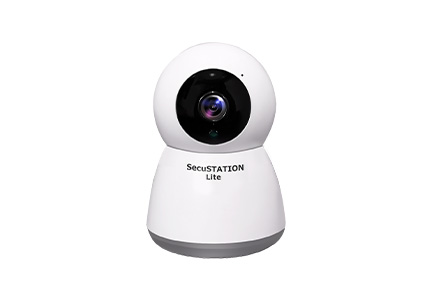
スマートフォンからかんたんに設定可能な、
手軽に映像の確認ができる自動追跡機能が
搭載された高性能防犯カメラです。
ペットやお子様の見守りに使用可能で、
365万画素のため
パソコン・スマートフォンでも綺麗に
映像の確認ができます。

.jpg)
.jpg)


アプリ
SC-Lite



パソコン用ソフト
Lシリーズ再生プレイヤー
| 型番 | SC-LB53 |
|---|---|
| 画素数 | 365万画素 |
| 画角 | 水平:89° 垂直:48° 対角:107° |
| 撮影距離 | 約4m~∞ |
| 内蔵マイク | 対応 |
| 内蔵スピーカー | 対応 |
| デイナイト機能 | 対応 |
| DNR | 2D/3D DNR |
| WDR | DWDR |
| 映像圧縮 | H.265 |
| 最大解像度 | 2304x1296 |
| 警報 | 人/動体/音声検知 マニュアル録画/スケジュール録画 |
| 適応規格 | IEEE802.11 b/g/n(2.4GHzのみ対応) |
| 動作環境温度 | -10℃~60℃ |
| 動作環境湿度 | 90%未満 (結露無きこと) |
| 供給電源 | DC 5V/2A |
| 消費電力 | 最大5W |
| 赤外線照射 | 最大10m |
| 寸法 | 110mm x 80mm x 80mm |
| 重量 | 198g |
※完全一致または頭文字で検索してください
●アプリ「SC-Lite」の位置情報の権限は許可して頂いておりますでしょうか。
●カメラは正常に電源が入り、リセットボタンを長押しした際に音声は流れますでしょうか。
●カメラは2.4GHZ帯のWi-Fiのみ対応です。
画面に表示されていたWi-Fi名は2.4GHZのWi-Fi名で
お間違いはございませんでしたでしょうか。
※ルーターに記載されている「SSID」をご確認頂き、2.4GHZのSSIDと同じものが
アプリ画面にも表示されていたかご確認ください。
●Wi-Fiパスワードのご入力にもお間違いがないかご確認ください。
※ルーターには「暗号化キー」または「Key」などと記載されております。
●以下の手順でも接続ができないかお試し頂けますでしょうか。
①カメラに電源を入れ、リセットボタンを「リセットしました」とガイダンスが
流れるまで長押しします
②アプリを開き画面右上「+」をタップします
→「スマートカメラ」→「AP接続」
③「デバイスの電源が・・・」にチェックを入れて「次へ」をタップします
→「設定へ」
④スマートフォンの設定画面に自動的に移動しますので、Wi-Fi設定画面に入り
Wi-Fiリストから「CLOUDCAM_●●●●」を選択します
⑤「CLOUDCAM_●●●●」に接続済になりましたらアプリ画面に戻り「次へ」をタップします
⑥画面に表示されているWi-Fi名が2.4GHZのものであるかご確認ください。
パスワード入力欄にWi-Fiのパスワードを入力し「次へ」をタップします
⑦接続が開始されます。接続が完了しましたら自由に名前を付けて「体験開始」をタップします
●ルーターとカメラの再起動を行いましても接続できませんでしょうか。
ルーターとカメラの電源を切り約2分待機し、先にルーターを起動します。
その後約5分待機し、カメラも起動します。
●microSDカードを内蔵している場合、SDカードを抜いた状態で接続を行いましても同じでしょうか。
●それでも接続ができない場合、ルーターのセキュリティにより通信をブロックされている
可能性がございます。
恐れ入りますがルーターのメーカー様または回線事業元様へ以下の内容を
ご確認お願いいたします。
・通信方式・・・IPV6は非対応です。IPV6の設定になっている場合IPV4へ変更を
お願いいたします。※IPV4(PPPoE)推奨
・Wi-Fiバージョン・・・Wi-Fi6は非対応です。Wi-Fi6対応のルーターをお使いの場合は、
Wi-Fi5を優先の設定にご変更頂くかWi-Fi6(IEEE802.11ax)を無効にし、
Wi-Fi5(IEEE802.11n)を使用できる設定に
変更お願いいたします。
・セキュリティ規格(暗号化方式)・・・WPA3は非対応です。
WPA3の設定の場合はWPA2に変更をお願いいたします。
その他、インターネット接続条件についての詳細はこちら
https://secu.jp/shop/00_img/00_other/Internet_info/info.html
●スマートフォンの画面の明るさを調整してみても同じでしょうか。
●画面とレンズを10cmくらいの距離で近づけた状態から、1秒1cmくらいの間隔で
ゆっくりスマートフォンの画面を遠ざけて頂きましても同じでしょうか。
●以下の手順でも接続が可能でございます。
①カメラに電源を入れ、リセットボタンを「リセットしました」とガイダンスが流れるまで長押しします。
②アプリを開き画面右上「+」をタップします。
→「スマートカメラ」→「AP接続」
③「デバイスの電源が・・・」にチェックを入れて「次へ」をタップします。
→「設定へ」
④スマートフォンの設定画面に自動的に移動しますので、Wi-Fi設定画面に入り
Wi-Fiリストから「CLOUDCAM_●●●●」を選択します。
⑤「CLOUDCAM_●●●●」に接続済になりましたらアプリ画面に戻り「次へ」をタップします。
⑥画面に表示されているWi-Fi名が2.4GHZのものであるかご確認ください。
パスワード入力欄にWi-Fiのパスワードを入力し「次へ」をタップします。
⑦接続が開始されます。接続が完了しましたら自由に名前を付けて「体験開始」をタップします。
①カメラの映像画面を開き画面右上六角形マークをタップしま。す
→「ネットワーク情報」をタップします。
②Wi-Fiリストが表示されますので接続させたいWi-Fi名をタップします。
※2.4GHZのSSIDをご選択ください。
③Wi-Fiのパスワードを入力して「接続」をタップします。
④Wi-Fi名の横に青いチェックマークが入りましたらWi-Fiへの接続は完了です。
LANケーブルを抜いてご使用頂けます。
●スマートフォンのWi-Fiをオフにした状態でも同じでしょうか。
●スマートフォンを5GHZのWi-Fiに接続して頂いても同じでしょうか。
●カメラにmicroSDカードを内蔵している場合、SDカードを抜いた状態でも同じでしょうか。
●カメラ、スマートフォンの再起動を行って頂いても同じでしょうか。
●カメラをリセットし再度アプリへ追加し直しましても同じでしょうか。
●アプリのサポートが終了されている為、一部のOSにおいては
ご使用に制限がかかる場合がございます。上記をご確認頂きましても改善がない場合、
恐れ入りますがブラウザからアクセスして頂きますようお願いいたします。
ブラウザからのご視聴方法はこちら
●ルーターとカメラの再起動
ルーターとカメラの電源を切り約2分待機し、先にルーターを起動します。
その後約5分待機し、カメラも起動します。
●それでもオンラインにならない場合は以下の手順で再接続して頂きますようお願いいたします。
①カメラのリセットボタンを「リセットしました」とガイダンスが流れるまで長押しします。
②「カメラが切断されています」の下の
「トラブルシューティング(またはヘルプを見る)」をタップします。
→「再追加(またはネットワークを再構成する必要がある)」をタップします。
③「追加するコードをスキャン」をタップします。
→「デバイスの電源が・・・」にチェックを入れて「次へ」をタップします。
→2.4GHZのWi-Fi名が表示されていることを確認し
Wi-Fiのパスワードを入力します。
→「次へ」をタップします。
④画面に表示されたQRコードをカメラのレンズにかざし読み取らせます。
カメラから音が鳴りましたら「トーンが聞こえるか・・・」をタップします。
⑤接続が開始されます。接続が完了しましたら自由に名前を付けて「体験開始」をタップします。
●リセットボタンを長押ししても反応はございませんでしょうか。
●別のケーブルをお持ちの場合はケーブルを替えて電源をおとり頂いても同じでしょうか。
ケーブルを替えて電源が入る場合は電源ケーブルの不良、
ケーブルを替えても改善がなければカメラ本体の故障と切り分けが可能です。
●一度カメラを再起動し、再度リセットボタンを長押しして頂きましても反応がございませんでしょうか。
●カメラを起動した際、レンズはぐるっと一周しますでしょうか。
また、カメラを手や布などで覆って真っ暗な状態にしたり、リセットボタンを長押しした際に
カメラから小さく「カチ」と音は鳴りますでしょうか。
上記の動きはあるにも関わらずリセット時の音や起動ガイダンスが流れない場合は
カメラのスピーカー不良の可能性がございます。
●上記動きもなく音も流れない場合はカメラ本体か電源アダプタの故障かと思われます。
別のケーブルをお持ちの場合はケーブルを替えて電源をおとり頂いても同じであるか
ご確認をお願いいたします。
ケーブルを替えて電源が入る場合は電源ケーブルの不良、
ケーブルを替えても改善がなければカメラ本体の故障と切り分けが可能です。
①カメラのリセットボタンを「リセットしました」とガイダンスが流れるまで長押しします
②「カメラが切断されています」の下の
「トラブルシューティング(またはヘルプを見る)」をタップします。
→「再追加(またはネットワークを再構成する必要がある)」をタップします。
③「追加するコードをスキャン」をタップします。
→「デバイスの電源が・・・」にチェックを入れて「次へ」をタップします。
→2.4GHZのWi-Fi名が表示されていることを確認し
Wi-Fiのパスワードを入力します。
→「次へ」をタップします。
④画面に表示されたQRコードをカメラのレンズにかざし読み取らせます。
カメラから音が鳴りましたら「トーンが聞こえるか・・・」をタップします。
⑤接続が開始されます。接続が完了しましたら自由に名前を付けて「体験開始」をタップします。
●以下の環境ですと通信が安定しない可能性がございます。
・メッシュWi-Fiをお使いの場合
・共通SSIDのルーターをお使いの場合(バンドステアリング機能が有効になっている)
・ケーブルTVとセットの契約をしており、ご自宅に直接引き込まれているケーブルが
同軸ケーブルである場合
・ポケットWi-Fi、コンセントを挿し込むだけで使用可能なホームルーターなど
モバイル回線を利用するルーターをお使いの場合
・その他、インターネット接続条件についての詳細はこちら
https://secu.jp/shop/00_img/00_other/Internet_info/info.html
●複数のルーターを中継させている場合、二重ルーターになっていないかご確認ください。
※二重ルーターとは・・・同じネット環境化に
ルーター機能(DHCP機能)が有効になっているルーターが複数ある状態です
二重ルーターになっている場合は
大元のルーターの方に接続してみるか
末端のルーターをブリッジモード(DHCPをオフ)にし、接続をお試しください。
●ルーターのNAT上限(一度に通信できる通信量の上限)に達している可能性もございます。
一度ルーターの再起動を行って頂きましても改善はございませんでしょうか。
●同じネット環境内の他の電子機器からの電波干渉を受けている
可能性もございます。設置場所を変更頂いても改善がないかご確認ください。
●同じネット環境内の他の機器とIPアドレスが重複している可能性もございます。
一度カメラを含め全ての電子機器の電源を切り、先にカメラ以外の機器の電源を
入れ直してください。
その後、カメラの電源を入れても同じであるかご確認ください。
●microSDカードを内蔵している場合、SDカードを抜いた状態で使用しても同じで
あるかご確認ください。
●ネット環境を変えていないにも関わらず上記ご確認頂いても改善が見られない場合は
カメラに問題が発生している可能性もございます。
①以下のURLにアクセスをします
https://cloud.secu.jp/login
※または「lite.secu.jp」と検索をかけます
②ログイン画面が表示されますのでスマートフォンアプリ「SC-Lite」と
同じアカウントでログインします
③ログインして頂きますと画面左側に
アプリに追加しているカメラリストが表示されます(「すべてのデバイス」というところ)
監視したいカメラ名をクリックして頂きますと映像をご視聴頂けます。
※ブラウザからはSDカードのデータの再生は非対応です。
ライブ映像の監視、クラウド録画のデータ再生は可能です。
●カメラ1台に対して紐づけできるアカウントは1つまでとなります。
既に他のアカウントに紐づけ(登録)されているカメラを新しいアカウントへ
追加しようとしますと、「バインド」のエラーになります。
●バインドにつきましてはカメラが紐づけされているアカウントから
カメラを削除することで解除可能でございます。
※バインドのエラー画面に表示されたメールアドレスで作成されているアカウントに
カメラは紐づいている状態になっております。
【カメラ削除方法】
カメラが紐づけされているアカウントにログインし映像画面右上六角形マークをタップします
→「カメラ削除」をタップします。
カメラがバインドされているアカウントへログインができず、カメラの削除ができない場合は
弊社にてバインドを解除させて頂きます。
恐れ入りますがカメラ本体に貼られているQRコードの写真を添付の上
弊社までメールにてご連絡頂きますようお願いいたします。(info@secu.jp)
カメラの映像画面を開き画面右上六角形マークをタップします。
→デバイス設定
→「映像を180度回転」をオンオフ切り替えることで映像の反転が可能です。
アプリトップ画面右上の「田」のようなアイコンをタップして頂きますと
4分割画面での表示が可能です。
4台以上カメラが追加されている場合は画面を左にスライドさせて頂きますと次のページを
ご確認頂けます。
●カメラ設置場所にライトなどが当たっており明るくなっておりませんでしょうか。
●カメラを再起動して頂きましても改善がございませんでしょうか。
●以下の設定をご確認頂けますでしょうか。
カメラの映像画面を開き画面右上六角形マークをタップします。
→「デバイス設定」→「暗視」
→オフになっている場合は「自動」に切り替えて頂きますようお願いいたします。
●カメラをリセットし、再度アプリへ追加し直しても同じでしょうか。
●上記ご確認の上、完全に真っ暗な場所でも暗視撮影が行われない場合は
赤外線不良の可能性がございます。
●画面の半分以上が何かで覆われていたりはしませんでしょうか。
●薄暗い場所に設置されておりませんでしょうか。
●以下の設定をご確認頂けますでしょうか。
カメラの映像画面を開き画面右上六角形マークをタップします。
→「デバイス設定」→「暗視」
→オンになっている場合は「自動」に切り替えて頂きますようお願いいたします。
●カメラをリセットし、再度アプリへ追加し直しても同じでしょうか。
●カメラの映像画面を開き画面右上六角形マークをタップします
→デバイス設定
→「カメラスイッチ」をオフにして頂きますとスリープ状態になります。
●またはアプリトップ画面でカメラ名横の、縦に「・・・」となっているところをタップします
→「スイッチ」をオフにして頂きますとスリープ状態になります。
※スリープ状態になりますと監視・録画が停止されます
サーバー保護・通信の負荷軽減の為、恐縮ではございますが
アプリの仕様上、連続視聴時間に制限が掛かっております。
一定時間監視を続けますと監視が停止される仕様となっておりますが
再度画面をタップして頂きますと監視を継続することが可能です。
(連続で監視できる時間を「アイドルタイム」といいます)
アイドルタイムは下記設定で調整可能でございます。
カメラの映像画面を開き画面右上六角形マークをタップします
→デバイス設定
→アイドルタイム
→15分/30分/45分 からご選択頂けます
●設定をご確認頂きますようお願いいたします。
・カメラの映像画面を開き画面右上六角形マークをタップします。
→通知設定
→「通知設定」はオンになっておりますでしょうか
→その下の「動体検知」「音声検知」「人検知」が
全てオフになっておりませんでしょうか。
・「通知頻度」を「1分」にして変更しても同じでしょうか。
・「通知オフ設定」が設定されている場合は解除して頂きましても同じでしょうか。
※「通知オフ設定」→設定されている時間帯を左にスライドさせます。
→「削除」
●アプリ「SC-Lite」の通知の権限は許可して頂いておりますでしょうか。
●検知感度を上げても同じでしょうか。
カメラの映像画面を開き画面右上六角形マークをタップします。
→アラーム設定→動体検知→「移動の感度」を「高」にします。
●他のアカウントから共有されたカメラを見ている場合、
共有される際に通知の権限が管理者から許可されていない可能性がございます。
管理者のアカウントから以下の操作で、通知権限を許可して頂く必要がございます。
①管理者のアカウントでカメラの映像画面右上六角形マークをタップします。
→「共有」
②共有先のアカウント名が表示されますのでタップします。
③「メッセージとコールを確認」にチェックを入れて
「共有を確認する」をタップします。
●アプリの再インストール、スマートフォンの再起動でも改善はございませんでしょうか。
●カメラをリセットして再度アプリに追加し直してましても同じでしょうか。
カメラの映像画面を開き画面右上六角形マークをタップします。
→通知設定
→「通知設定」をオフにしますと通知機能が無効になります。
●検知感度を上げても同じでしょうか。
カメラの映像画面を開き画面右上六角形マークをタップします。
→アラーム設定→動体検知→「移動の感度」を「高」にします。
●下記設定を行いましても同じでしょうか。
カメラの映像画面を開き画面右上六角形マークをタップします。
→通知設定→「人間検出」をオフにし、「動体検知」をオンにします。
●検知エリアの設定をしている場合は解除して頂きましても同じでしょうか。
カメラの映像画面を開き画面右上六角形マークをタップします
→アラーム設定→動体検知→検出エリア
→「全て選択」をタップし「完了」をタップします。
●カメラをリセットして再度アプリに追加し直してましても同じでしょうか。
●設置場所を変えて頂きましても同じでしょうか。
●検知感度を下げても同じでしょうか。
カメラの映像画面を開き画面右上六角形マークをタップします。
→アラーム設定→動体検知→「移動の感度」を「低」にします。
●人検知機能を有効にして様子を見て頂けますでしょうか。
カメラの映像画面を開き画面右上六角形マークをタップします。
→通知設定→「人間検出」をオンにし、「動体検知」をオフにします。
●検知エリアの設定を行い、様子を見て頂けますでしょうか。
カメラの映像画面を開き画面右上六角形マークをタップします。
→アラーム設定→動体検知→検出エリア
→検知を行いたいエリアのみが青く選択された状態にします。
→「完了」をタップします。
●設置場所を変えて頂きましても同じでしょうか。
●通知頻度の調整が可能でございます。
通知が多い場合は下記設定をお願いいたします。
カメラの映像画面を開き画面右上六角形マークをタップします。
→「通知設定」→「通知頻度」から調整可能です。
カメラの映像画面を開き画面右上六角形マークをタップします。
→通知設定
→「通知設定」をオンにします。
→「人間検出」をオンにします。
※上記設定を行いますと人検知時に通知を受け取ることができます。
※検知録画の設定にしている場合、上記設定を行いましても
人検知時のみ録画されるわけではございません。
※機種によっては人検知機能非対応のものもございます。
カメラの映像画面を開き画面右上六角形マークをタップします。
→アラーム設定
→動体検知
→検出エリア
→検知を行いたいエリアのみに青い色をつけた状態にします。
→「完了」をタップします
カメラの映像画面を開き画面右上六角形マークをタップします
→デバイス設定
→「ブザー」をオンにします
クラウドサービスをご利用頂いている場合に限り
「検知」のところに通知履歴が残ります。
クラウドサービスをご利用頂いていない場合、
検知があった際にプッシュ通知を受け取ることは可能でございますが
通知の履歴をアプリからご確認頂くことはできません。
カメラの映像画面を開きます。
→映像上を動かしたい方向へスワイプさせながら操作します。
またはカメラ映像画面下の「PTZ」をタップします。
→操作ボタンが表示されますのでタップしながら操作します。
カメラの映像画面を開き画面右上六角形マークをタップします。
→デバイス設定
→「追跡機能」をオンにします。
カメラ映像画面下の「PTZ」をタップします。
→操作ボタンが表示されますのでタップしながら
登録したい方向を向くように操作します。
→「プリセット」をタップします。
→「+」をタップしてプリセット位置に自由に名前を付けます。
→「保存する」をタップします。
※プリセット巡回(プリセット位置を自動的に巡回する機能)は非対応です。
アプリから操作しても一定方向のみ操作できないなどの不具合がございましたら
お手数をおかけしますが、一度カメラにリセットをかけて頂き、
再度アプリへ追加し直しても改善がないかご確認頂けますでしょうか。
改善が見られない場合、カメラ故障の可能性がございます。
●カメラにmicroSDカードを内蔵します。
※最大128GBまでのmicroSDカードに対応しております。(書き込み速度Class10以上)
※市販のmicroSDカードで64GB以上のものをご使用頂く場合は
PCで「FAT32」というフォーマット形式にフォーマットをかけて頂く必要がございます。
下記URLをクリックしますと「FAT32フォーマット」をダウンロード頂けますので
こちらのソフトをご使用ください。
https://www.secu.jp/download/SC-533NH/Fat32Format.zip
●カメラの映像画面を開き画面右上六角形マークをタップします。
→SDカード管理
→「記録モード」からモードを選択します。
・しない・・・録画しない
・検知録画・・・検知時のみ録画
・常時録画・・・24時間連続録画
カメラの映像画面を開きます
→画面右下「再生」をタップします
→SDカードに録画をしている場合は「カード再生」をタップします
クラウドに録画をしている場合は「クラウド再生」をタップします
→タイムバーが表示されますので、タイムバーを左右にスライドさせながら
再生したい時間帯のデータを再生します
→日付を遡る場合はカレンダー左上の「今日」というところを
タップして日付を指定します
●SDカードに録画をしている場合、SDカードは正常に認識されているかご確認ください。
カメラの映像画面を開き画面右上六角形マークをタップします。
→SDカード管理
→「SDカードが検出されません」と表示される場合は認識されていない状況です。
●以下の設定をご確認頂けますでしょうか。
カメラの映像画面を開き画面右上六角形マークをタップします。
→SDカード管理
→「記録モード」で「しない」が選択されておりませんでしょうか。
●64GB以上のmicroSDカードをご使用頂いている場合、カメラに挿入する前に
FAT32という形式にフォーマットをかけた上でご使用頂いておりますでしょうか。
※市販のmicroSDカードで64GB以上のものをご使用頂く場合は
PCで「FAT32」というフォーマット形式にフォーマットをかけて頂く必要がございます。
下記URLをクリックしますと「FAT32フォーマット」をダウンロード頂けますので
こちらのソフトをご使用ください。
https://www.secu.jp/download/SC-533NH/Fat32Format.zip
●検知録画の設定にしている場合、検知感度を上げて頂きましても同じでしょうか。
カメラの映像画面を開き画面右上六角形マークをタップします。
→アラーム設定→動体検知→「移動の感度」を「高」にします。
●カメラをリセットして再度アプリに追加し直してましても同じでしょうか。
●別のSDカードをお持ちの場合はSDカードを替えても同じでしょうか。
→別のSDカードで録画ができる場合はSDカードの不良
別のSDカードでも録画ができない場合はカメラ不良と切り分けが可能です。
●カメラの電源を抜いた状態でSDカードを抜き挿しし、再度起動しても同じでしょうか。
●改善がなければSDカードをカメラから取り出し、PCでフォーマットをかけてみても同じでしょうか。
※64GB以上のmicroSDカードはFAT32という形式へフォーマットが必要です。
●それでも改善がなければカメラをリセットして再度アプリに追加し直しましても同じでしょうか。
●別のSDカードをお持ちの場合はSDカードを替えても同じでしょうか。
→別のSDカードで認識できる場合はSDカードの不良
別のSDカードでも認識できなければカメラ不良と切り分けが可能です。
●64GB以上のmicroSDカードをご使用頂く場合は
PCで「FAT32」というフォーマット形式にフォーマットをかけて頂く必要がございます。
下記URLをクリックしますと「FAT32フォーマット」をダウンロード頂けますので
こちらのソフトをご使用ください。
https://www.secu.jp/download/SC-533NH/Fat32Format.zip
●64GBより容量の小さいmicroSDカードはアプリ内でフォーマットが可能でございます。
カメラの映像画面を開き画面右上六角形マークをタップします
→SDカード管理
→「SDカードフォーマット」
→「OK」をタップしますとフォマットが開始されます
●カメラから取り出したmicroSDカードをPCで再生する場合は
専用の再生ソフト(SC-Player)が必要です。
下記URLをクリックして頂きますとダウンロード頂けますので
こちらのソフトをご使用頂きますようお願いいたします
https://www.secu.jp/download/LC53/SC-Player.zip
※古いソフトになりますので最新のOSにおいては対応できない可能性もございます。
●アプリの録画再生画面から必要なデータのキャプチャをお撮り頂き、
PCにメールなどで共有して頂くことも可能です。
①録画再生画面を開きます
→画面下のハサミマークをタップで静止画のスクリーンショットをお撮り頂けます。
→ビデオマークをタップで動画のキャプチャをお撮り頂けます。
②アプリトップ画面に戻り画面右下「情報」→「アルバム」の順にタップします
③画面右上メモ帳のようなマークをタップします
→共有したいデータにチェックを入れます
→「共有」→共有先を選択します
●SC-Lite専用のクラウドを下記クラウド購入ページよりご購入ください。
https://bs.secu.jp/view/item/000000000086?category_page_id=service
※クラウド録画は常時録画のみ対応です。(検知録画非対応)
※7日間の保存期間です。
●クラウドをご購入頂きますと、20桁のプリペイドカード番号が弊社よりメールで送信されます。
届いた番号をご入力頂くことでクラウドサービスをご使用頂けます。
※メール本文に番号の入力方法についての記載をさせて頂いております。
①以下のURLにアクセスをします
https://lite.secu.jp/login
※または「lite.secu.jp」と検索をかけます
②ログイン画面が表示されますのでスマートフォンアプリ「SC-Lite」と
同じアカウントでログインします
③画面左端の雲マークをタップします
④「全てのデバイス」というところにカメラリストが表示されますので
クラウドサービスを関連付けさせたいカメラ名をタップして選択します
⑤「アクティベーションコード」入力欄に、メールで届いた20桁の
プリペイドカード番号を入力します
→「交換する」をタップします
以下2通りの方法がございますが、操作がうまくいかない場合は
弊社にて移行をさせて頂きます。弊社にてクラウドの移行をご希望の場合は
サポートセンターまでご連絡くださいませ。
【ブラウザからの操作】
①以下のURLにアクセスをします。
https://lite.secu.jp/login
※または「lite.secu.jp」と検索をかけます
②ログイン画面が表示されますのでスマートフォンアプリ「SC-Lite」と
同じアカウントでログインします。
③画面左端の雲マークをタップします。
③「全てのデバイス」というところにカメラリストが表示されますので
現在クラウドサービスと関連付けされているカメラの「関連する」をクリックします。
→関連付けを解除します。
④関連付けさせたいカメラの「関連する」をクリックします。
→関連付けしたいサービス名をクリックして関連付けします。
【スマートフォンアプリからの操作】
※iPhoneは非対応です。
※Androidのスマートフォンをお使いの場合、「SC-Lite」の旧バージョンを
インストールして頂き、以下の手順にて移行が可能でございます。
https://www.secu.jp/download/Cloud/sc-cloud_200501.apk
上記URLをタップして頂きますと旧バージョンのSC-Liteをインストール可能です。
①アプリにログインします。
②画面下の「クラウド契約」をタップします。
現在クラウドに紐づけされてるカメラの「関連する管理」をタップします。
→関連付けされているサービスを解除します。
③関連付けされたいカメラの「関連する管理」をタップします。
→関連付けさせたいサービス名をタップします。
一度番号を入力したクラウドサービスは他のアカウントへ
移行はできません。
同じアカウント内に追加されているカメラ間でのみ移行が可能です。
録画データは容量がいっぱいになりますと自動的に上書きされ、
古いデータから削除されます。
●PC画面においてFAT32フォーマットソフト以外に開いているタブが
複数ある場合はフォーマットソフト以外のタブを閉じて頂けますでしょうか。
●FAT32フォーマットを使用せず、通常のフォーマット方法で
まずはフォーマットをかけて頂けますでしょうか。(exFATやNTFSなど)
※PCに読み込ませてきたデバイス名(SDカード名)を右クリック→フォーマット
→exFATまたはNTFSでフォーマットをかけます
→フォーマットが完了したら再度FAT32フォーマットソフトを
使用してFAT32にフォーマットをかけて頂けますでしょうか。
●ログイン画面のパスワード入力欄下「パスワードを忘れた場合」をタップします。
→アプリにご登録頂いているメールアドレスを入力して「次へ」をタップします。。
→メールアドレス宛に再設定用のメールが送信されます。
→メール本文内の「パスワード再設定」をタップします。
→「パスワード」と「パスワードを認証する」の入力欄に
新しく設定するパスワードを入力します(大文字・小文字・数字を含めた6~26桁)
→「確定」をタップします。
→メールは閉じ、再度アプリを開きます。再設定後のパスワードでログイン可能です。
●登録したメールアドレスもわからない場合や登録したメールアドレスが現在使用されておらず
受信不可なアドレスである場合、パスワードの再設定は不可となります。
カメラをご登録頂いていたアカウントからカメラの削除を行わない限りは
新しいアカウントにカメラを登録することができません。
ログインができず、カメラの削除ができない場合はカメラ本体に貼られているQRコードの写真を
添付の上弊社までメールにてご連絡頂けますでしょうか。(info@secu.jp)
弊社にてカメラとアカウントの紐づけを解除させて頂きます。
お手数をおかけしますが新しいメールアドレスでアカウントを新規作成し、カメラは
新しいアカウントへ再度登録して頂きますようお願いいたします。
●既にログインができている状況の場合
アプリトップ画面右下「情報」をタップします
→画面いちばん上に表示されているアドレスが、ご登録頂いているメールアドレスです。
●ログインができていない状況の場合
・心あたりのあるアドレスでログインをお試し頂きますようお願いいたします。
・新規でアカウントを作成し、新しいアカウントへカメラを追加しようとしますと
「バインド」のエラー画面になります。エラー画面にアドレスが表示されますので
表示されたアドレスが、カメラが登録されているアカウントのメールアドレスです。
●新しいスマートフォンにも「SC-Lite」をインストールし
今までと同じアカウントでログインしてご使用頂けます。
●新しいアドレスでアカウントを作成し直したい場合は
以前のアカウントからカメラを削除して頂く必要がございます。
以前のアカウントにログインし
カメラの映像画面右上六角形マークをタップします
→「カメラ削除」をタップします
●迷惑メールで届いておりませんでしょうか。
●メールサーバーのセキュリティによりブロックされている可能性がございます。
以下のアドレスからの受信を許可して頂きますようお願いいたします。
no-reply@closeli.com
●キャリアメール(@docomo.ne.jp、@ezweb.ne.jp、@softbamk.ne.jpなど)
はサーバーのセキュリティが強くブロックされてしまう場合がございます。
これから新規アカウントを作成する場合は恐れ入りますが
別のアドレスでアカウントの作成をお願いいたします。
●既にアカウントを作成頂いており、ログインパスワードがわからず
再設定用のメールも届かない場合、恐れ入りますがカメラのご使用も不可となります。
※カメラをご登録頂いていたアカウントからカメラの削除を行わない限りは
新しいアカウントにカメラを登録することができません。
●メールアドレスの入力にお間違いはございませんでしょうか。
綴りは合っているか、スペースが入ってしまっていない]か、全角になっていないかなど
再度ご確認頂くようお願いいたします
●他のアドレスでアカウントを作成しておりませんでしょうか。
[確認方法]
新規でアカウントを作成し、新しいアカウントへカメラを追加しようとしますと
「バインド」のエラー画面になります。エラー画面にアドレスが表示されますので
表示されたアドレスが、カメラが登録されているアカウントのメールアドレスです。
●アカウント作成時、アカウントの認証が正常に行われていなかった可能性がございます。
メールアドレス、ログインパスワードがお分かりの場合は
恐れ入りますがアカウント情報を弊社までご連絡頂けますでしょうか。
●同じアカウントでログインして使用する
①それぞれのスマートフォンに「SC-Lite」をインストールし
1台目のスマートフォン(以下、管理者と呼びます)でアカウントを作成しカメラの追加も済ませます。
②他のスマートフォンからは、アプリにログインする際に管理者と同じ
アカウントでログインしてご使用頂きます。
●カメラを共有する
①それぞれのスマートフォンに「SC-Lite」をインストールしアカウントも別々に作成します。
②1台目(管理者)のアカウントでカメラを追加します。
③管理者のアカウントでカメラの映像画面を開き画面右上六角形マークをタップします。
→「共有」→「メール共有」
④「名前を入力」・・・自由に名前を入力します
「メールアドレスを入力してください」・・・共有先のアカウントのメールアドレスを入力します。
⑤共有先に対して許可する権限にチェックを入れて「共有を確認する」をタップします。
→共有先のアカウントにカメラが反映されます。
※共有を解除する場合は共有された側のアカウントからカメラを削除するか、
管理者のアカウントでカメラの映像画面を開き画面右上六角形マークをタップ
→共有→共有されてるアカウント名を左にスライドして「共有を解除する」をタップで解除可能です。
●映像左下のスピーカーマークに「×」が表示されておりますと
音声の出力がオフになっている状態です。スピーカーマークをタップしてオンにして頂くよお願いいたします。
●スマートフォンがサイレントモードになっている場合は音量を上げて頂きますようお願いいたします。
●カメラの映像を開き画面右上六角形マークをタップします
→デバイス設定
→「カメラマイク」がオフに鳴っている場合はオンにして頂きますようお願いいたします。
●カメラをリセットして再度アプリに追加し直してましても同じでしょうか。
●通信状況の問題で音声が正常に拾えていない可能性もございます。
カメラとルーターが近くの状態でカメラの隣で大きな音を出して頂きましても
拾えない場合はマイク不良の可能性がございます。
カメラの映像画面を開きます
→映像下のマイクボタンをタップして頂きますと通話モードになります。
スマートフォンに向かって話しかけて頂きますと通話可能です。
※通話は一方方向の通話となります。スマートフォン側から話しかけている間は
カメラが拾った音声を聞き取ることができません。