SC-MO83 / MO82 サポート
高コスパモデルのバレット型カメラです。
Wi-Fi対応だから遠隔地からでもスマートフォンで簡単監視が出来る簡単設置の防犯カメラ。
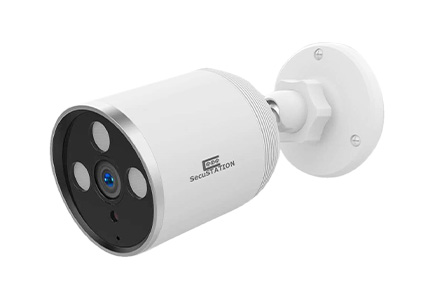
高コスパモデルのバレット型カメラです。
Wi-Fi対応だから遠隔地からでもスマートフォンで簡単監視が出来る簡単設置の防犯カメラ。


アプリ
Cloud Edge

| 型番 | SC-MO83 |
|---|---|
| 画素数 | 365万画素 |
| 画角 | 水平93° |
| 内蔵マイク | 対応 |
| 内蔵スピーカー | 対応 |
| 防塵/防水 | IP65 |
| デイナイト機能 | 対応 |
| 映像圧縮 | H.264 |
| 最大解像度 | 2304x1296 |
| ストレージ | microSDカード:最大128GB(※Class10以上) |
| 無線LAN | IEEE802.11 b/g/n 2.4GHz対応(※Wi-Fi 5GHz非対応) |
| 検知距離 | 10m |
| 動作環境温度 | -20℃~50℃ |
| 動作環境湿度 | 85%未満 (結露無きこと) |
| 電源 | DC 12V/1A |
| 寸法 | 69mm x 152mm |
| 重量 | 210g |
| 型番 | SC-MO82 |
|---|---|
| 画素数 | 265万画素 |
| 画角 | 水平93° |
| 内蔵マイク | 対応 |
| 内蔵スピーカー | 対応 |
| 防塵/防水 | IP65 |
| デイナイト機能 | 対応 |
| 映像圧縮 | H.264 |
| 最大解像度 | 1920x1080 |
| ストレージ | microSDカード:最大128GB(※Class10以上) |
| 無線LAN | IEEE802.11 b/g/n 2.4GHz対応(※Wi-Fi 5GHz非対応) |
| 検知距離 | 10m |
| 赤外線照射 | 最大10m |
| 動作環境温度 | -20℃~50℃ |
| 動作環境湿度 | 90%未満 (結露無きこと) |
| 電源 | DC 12V/1A |
| 寸法 | 69mm x 152mm |
| 重量 | 210g |
以下案内内容はアプリ画面表示を最新バージョンで表示させている場合の案内です。
旧バージョンの表示でアプリをご使用頂く場合は
カメラ映像画面右上六角形マーク→「ライブスタイル」→「旧バージョン」を
ご選択の上頂きますようお願いいたします
※完全一致または頭文字で検索してください
●電源は正常に入っており、リセットボタンを長押しした際にカメラから音は鳴りましたでしょうか。
●アプリの位置情報の権限は許可して頂いておりますでしょうか。
●手順にお間違いはございませんでしょうか。
再度お取り扱い説明書の手順と相違がないかご確認ください。
●一部機種は2.4GHZのWi-Fiのみ対応のものもございます。
※2.4GHZのみ対応機種か5GHZ対応機種かにつきましてはサポートページ内の仕様書をご確認くださいませ。
2.4GHZのみ対応機種の場合、画面に表示されていたWi-Fi名は2.4GHZのWi-Fi名でお間違いはございませんでしたでしょうか。
※ルーターに記載されている「SSID」をご確認頂き、2.4GHZのSSIDと同じものがアプリ画面にも表示されていたかご確認ください。
●Wi-Fiパスワードのご入力にもお間違いがないかご確認ください。
※ルーターには「暗号化キー」または「Key」などと記載されております。
●microSDカードを内蔵している場合、SDカードを取り出した状態でも接続ができないかご確認ください。
●それでも接続ができない場合、ルーターのセキュリティにより通信をブロックされている可能性がございます。
恐れ入りますがルーターのメーカー様または回線事業元様へ以下の内容をご確認お願いいたします。
・通信方式・・・IPV6は非対応です。IPV6の設定になっている場合IPV4へ変更をお願いいたします。※IPV4(PPPoE)推奨
・Wi-Fiバージョン・・・Wi-Fi6は非対応です。Wi-Fi6対応のルーターをお使いの場合は、Wi-Fi5を優先の設定にご変更頂くか
Wi-Fi6(IEEE802.11ax)を無効にし、Wi-Fi5を使用できる設定に変更をお願いいたします。
・セキュリティ規格(暗号化方式)・・・WPA3は非対応です。WPA3の設定の場合はWPA2に変更をお願いいたします。
その他、インターネット接続条件についての詳細はこちら
https://secu.jp/shop/00_img/00_other/Internet_info/info.html
●スマートフォンの画面の明るさを調整してみても同じでしょうか。
●画面とレンズを10cmくらいの距離で近づけた状態から、1秒1cmくらいの間隔で ゆっくりスマートフォンの画面を遠ざけて頂きましても同じでしょうか。
●以下の手順でもカメラの接続が可能です。
①アプリを開き画面右上「+」をタップします→デバイスを追加
→画面左端の項目から、
「電源プラグカメラ」→「スマートカメラ(2.4G Wi-Fi)」
※機種によっては(2.4G&5GWi-Fi)の順にタップします
②画面右上のQRコードマークをタップします
→「APネットワーク」をタップします
③「次へ」→「次へ」→「次へ」
④Wi-Fi名とWi-Fiパスワードを入力します。
→「次へ」→入力に間違いがなければ「確定」をタップします
→「接続」
→Androidの場合はここで自動的に接続が開始されます。
iPhoneの場合はスマートフォンの設定画面に移動しますのでWi-Fiリストの中から
「STRN●●●」を選択してください。
→「STRN●●●」に接続済になりましたらアプリ画面に戻って頂きますと接続が開始されます
●スマートフォンのWi-Fiをオフにした状態でも同じでしょうか。
●スマートフォンを5GHZのWi-Fiに接続して頂いても同じでしょうか。
●カメラにmicroSDカードを内蔵している場合、SDカードを抜いた状態でも同じでしょうか。
●カメラ、スマートフォンの再起動を行って頂いても同じでしょうか。
●ルーターの再起動を行って頂いても同じでしょうか。
●カメラの電源は入っておりますでしょうか。
充電式カメラの場合は充電は十分に行えておりますでしょうか。
●ルーターとカメラの再起動
ルーターとカメラの電源を切り、約2分ほど時間をおいて先にルーターから起動します。
ルーター起動後、カメラは5分ほど時間を置いて起動します
●それでもオンラインに戻らない場合はお手数をおかけしますが
カメラをリセットして再度アプリ画面右上「+」から再接続をお願いいたします。
●リセットボタンを長押ししても反応はございませんでしょうか。
●反応がない場合カメラ本体か電源ケーブルの不良かと思われます。
●カメラの再起動を行い、再度長押ししても反応はございませんでしょうか。
●5~10秒ほど長押しして頂いておりますでしょうか。
●電源は入っている様子にも関わらず音声が鳴らない場合はカメラのスピーカー不良かと思われます。
【電源が入っているかどうかの判断基準】
カメラを真っ暗な場所に置いたり布などで覆った際、赤外線のランプが点灯するか
●以下の環境ですと通信が安定しない可能性がございます。
・メッシュWi-Fiをお使いの場合
・共通SSIDのルーターをお使いの場合(バンドステアリング機能が有効になっている)
・ケーブルTVとセットの契約をしており、ご自宅に直接引き込まれているケーブルが
同軸ケーブルである場合
・ポケットWi-Fi、コンセントを挿し込むだけで使用可能なホームルーターなど
モバイル回線を利用するルーターをお使いの場合
・その他、インターネット接続条件についての詳細はこちら
https://secu.jp/shop/00_img/00_other/Internet_info/info.html
●複数のルーターを中継させている場合、二重ルーターになっていないかご確認ください。
※二重ルーターとは・・・同じネット環境化に
ルーター機能(DHCP機能)が有効になっているルーターが複数ある状態です。
二重ルーターになっている場合は大元のルーターの方に接続してみるか
末端のルーターをブリッジモード(DHCPをオフ)にし、接続をお試しください。
●ルーターのNAT上限(一度に通信できる通信量の上限)に達している可能性もございます。
一度ルーターの再起動を行って頂きましても改善はございませんでしょうか。
●同じネット環境内の他の電子機器からの電波干渉を受けている可能性もございます。
設置場所を変更頂いても改善がないかご確認ください。
●同じネット環境内の他の機器とIPアドレスが衝突している可能性もございます。
一度カメラを含め全ての電子機器の電源を切り、先にカメラ以外の機器の電源を入れ直してください。
その後、カメラの電源を入れても同じであるかご確認ください。
●microSDカードを内蔵している場合、SDカードを抜いた状態で使用しても同じであるかご確認ください。
●ネット環境を変えていないにも関わらず上記ご確認頂いても改善が見られない場合は
カメラに問題が発生している可能性もある為、恐れ入りますが弊社までご連絡くださいませ。
【電圧降下とは】
コンセントからカメラまで電流を流す際、ケーブルを伝っていく内に電気的抵抗などにより
圧力が低下していく現象です
カメラの映像を開き画面右上六角形マークをタップします
→画像設定
→画像反転をオンオフ切り替えることで反転可能です。
アプリを開き画面右上の「三」をタップします
→「マルチ画面」
→同じアカウント内に追加しているカメラが分割表示されます
→画面右上の「・・・」をタップしますと4分割と9分割で切替え可能です。
●カメラ設置場所にライトや外灯などが当たっており明るくなっておりませんでしょうか。
●カメラ再起動でも改善がございませんでしょうか。
●設置場所を変えても同じでしょうか。
●防犯灯が搭載されていないカメラについては、赤外線を無効にする設定画面がございます。
赤外線が無効になっていないかご確認ください。
※カメラの映像を開き画面右上六角形マークをタップします
→画像設定→「デイモード」が選択されている場合は「自動」を選択してください。
●カメラをリセットし、再度アプリへ追加し直しても同じでしょうか。
カメラの映像を開き画面右上六角形マークをタップします
→画像設定
→以下のモードから選択します
・スマートナイトビジョン・・・夜間通常は暗視撮影(白黒映像)。
検知があった際のみ防犯灯が発光してカラー撮影
・フルカラーナイトビジョン・・・夜間常時防犯灯発光
・モノクロナイトビジョン・・・防犯灯オフ。夜間は暗視(白黒)撮影のみ
アプリを開き画面右下の「その他」をタップします
→画面いちばん上のユーザー名が表示されている部分をタップします
→「国/地域」が「日本」になっているかご確認ください。
→日本になっているにも関わらず時刻がずれている場合はお手数をおかけしますが
カメラをリセットして再度アプリへ追加をお願いいたします。
→日本になっていなかった場合は時刻を調整できる設定画面がないので、
アカウントを削除し、国名を日本にした上でアカウントを新規作成し直して頂く必要がございます。
アカウント新規作成後、カメラはリセットし、新しいアカウントへ再追加をお願いいたします。
【アカウント削除方法】
アプリを開き画面右下の「その他」をタップします
→「設定」→「アカウントを削除する」から削除可能です。
カメラがスリープモードの状態になっている状態です。
カメラの映像画面を開き、映像下の
「SDカード」「スクリーンショット」などのアイコンが並んでいる部分を右から左へスライドさせます。
→「レンズスイッチ」というアイコンがございますので
このアイコンをタップすることでスリープ状態を
オンオフ切り替えることが可能です。
※スリープ状態の間は録画も停止されます。
※機種によってはスリープ機能が非対応のものございますが
対応している場合は以下の設定が可能です。
①カメラの映像を開き画面右上六角形マークをタップします
②プライバシー保護
→「定時管理」にチェックを入れ鉛筆マークをタップします
→「スケジュール追加」
→スリープ状態にする開始時間と終了時間を指定します
→設定を反映させる曜日を選択します
③「保存」をタップします
人検知があった場合はタイムバー上に濃い緑色で表示されます。
人検知以外のデータは薄い緑色で表示されます。
●アプリの「通知」の権限は許可しておりますでしょうか。
●設定を再度ご確認ください。
カメラの映像画面を開き画面右上六角形マークをタップします
→「アラーム管理」→「メッセージ通知」はオンになっておりますでしょうか。
→「アラーム管理」→「アラーム管理」はオンになっておりますでしょうか。
(機種によっては「スマートケア」→「睡眠ケア」→「動き検出」→「アラーム管理」)
●検知はされているにも関わらず通知だけが届かない場合は、
アプリの再インストールとスマートフォンの再起動で改善がないか
ご確認ください。
●それでも改善がなければカメラをリセットして再度アプリへ追加をお願いいたします。
●カメラの映像画面を開き画面右上六角形マークをタップします
→「アラーム管理(またはスマートケア)」→「メッセージ通知」をオフにします
●またはスマートフォンの設定画面からアプリの通知の権限を無効にします
●検知感度を上げても同じでしょうか。
カメラの映像画面を開き画面右上六角形マークをタップします
→アラーム管理→アラーム管理
→検知感度を上げます
●人検知設定や検知エリアの設定をしている場合はオフにしても同じでしょうか。
●設置場所を変えても同じでしょうか。
●カメラをリセットして再度アプリへ追加をしましても同じでしょうか。
●検知感度を下げても同じでしょうか。
カメラの映像画面を開き画面右上六角形マークをタップします
→アラーム管理→アラーム管理
→検知感度を下げます
●人検知設定を有効にしたり、検知エリアの設定を行い様子を見て頂けますでしょうか。
●可能でございましたら設置場所の見直しもお願いいたします。
カメラの映像画面を開き画面右上六角形マークをタップします
→アラーム管理(またはスマートケア→ケアをする)
→ノイズ検出
→ノイズ検出をオンにします
※音検知機能につきましては機種により非対応のものもございます。
詳細はサポートページ内の仕様表をご確認ください。
カメラの映像画面を開き画面右上六角形マークをタップします
→アラーム管理→アラーム管理
→「人形検出」をオンにします
カメラの映像画面を開き画面右上六角形マークをタップします
→「アラーム管理」
→「警告音とストロボ光」をオンにします
・オーデイオ警告・・・夜間検知があった際に警報音が作動します
・ホワイトライト警告・・・夜間検知があった際に威嚇のランプを点滅させます
・警告音とストロボ光・・・夜間検知があった際に警報音と威嚇のランプを作動します
一部機種のみ設定可能です。
カメラの映像画面を開き画面右上六角形マークをタップします
→アラーム管理→アラーム管理
→アラームスケジュール
→「スケジュール追加」
→検知を行う開始時間と終了時間を指定します
→設定を反映させる曜日を選択し画面下の「保存」をタップします
カメラの映像画面を開き画面右上六角形マークをタップします
→アラーム管理→アラーム管理
→アラームエリア
→検知を行いたい範囲に色を付けて画面右上のチェックマークをタップします
※エリア設定は人検知時のみ反映されます
人検知機能が有効になっていない場合は
こちらのエリアの設定を行いましても反映されません。
アプリを開き画面下の「メッセージ」をタップします
→カメラ名をタップします
→検知履歴を確認頂けます。
※過去1週間分まで履歴を確認可能です。
カメラの映像画面を開き映像下の「SDカード」をタップします
→カメラの検知機能を有効にしている場合は画面下に
検知履歴が表示されますので、再生したい時刻の履歴をタップしますと
検知時のデータを再生することができます。
→「ライブ」の右横のアイコンをタップしますと
タイムバーの表示に切り替えることができます。
常時録画を行っている場合はタイムバー表示に切り替えて頂くことで
フルのデータを確認することが可能です。
タイムバーを上下にスライドさせ、再生したい時刻を赤い線に合わせて頂くことで
その時刻のデータの再生が可能です。
→タイムバー左上の日付けが表示されている部分をタップすると
カレンダーが表示されますので、再生したい日付を選択することが可能です。
→映像左下「クラウドサーバー」をタップするとクラウド録画のデータ再生が可能です。
※クラウドをご購入頂いていないにも関わらずクラウド録画の再生ができている場合は
無料のクラウドプランが有効になっている状況です。
無料のプランは検知時のみ、6秒間のデータを録画します。(保存期間は7日間)
録画データを再生すると映像の下に「1X(または「スピード」)」というアイコンが表示されます。
表示されていない場合は再度映像上をタップすると表示されます。
このアイコンをタップすることで再生速度の切り替えが可能です。
※0.5倍速~4倍速まで対応しております
●カメラにmicroSDカードを挿入します
※市販のmicroSDカードで64GB以上のものをご使用頂く場合は
PCで「FAT32」というフォーマット形式にフォーマットをかけて頂く必要がございます。
下記URLをクリックしますと「FAT32フォーマット」をダウンロード頂けますので
こちらのソフトをご使用ください。
https://www.secu.jp/download/SC-533NH/Fat32Format.zip
●カメラの映像画面を開き画面右上六角形マークをタップします
→録画管理
→常時録画を行いたい場合は「連続記録」を、
検知時のみ録画を行いたい場合は「イベント記録」をオンにします。
※常時電源タイプのカメラで「イベント記録」で録画する場合
アラーム管理→アラーム管理(またはスマートケア→睡眠ケア→動き検出)
→「アラーム管理」はオンにして頂くようお願いいたします。
●カメラの映像画面を開き画面右上六角形マークをタップします
→録画管理
→「フォーマット」をタップします
●64GB以上のmicroSDカードの場合は
PCで「FAT32」というフォーマット形式にフォーマットをかけて頂く必要がございます。
下記URLをクリックしますと「FAT32フォーマット」をダウンロード頂けますので
こちらのソフトをご使用ください。
https://www.secu.jp/download/SC-533NH/Fat32Format.zip
●カメラの電源を抜いた状態でSDカードを抜き挿しし、再度起動しても同じでしょうか。
●改善がなければSDカードをカメラから取り出し、PCでフォーマットをかけてみても同じでしょうか。
※64GB以上のmicroSDカードはFAT32という形式へフォーマットが必要です。
●それでも改善がなければカメラをリセットして再度アプリに追加し直しましても同じでしょうか。
●別のSDカードをお持ちの場合はSDカードを替えても同じでしょうか。
→別のSDカードで認識できる場合はSDカードの不良、
別のSDカードでも認識できなければカメラ不良と切り分けが可能です。
●SDカードはきちんと認識されておりますでしょうか。
カメラの映像画面を開き画面右上六角形マークをタップします
→録画管理
→内蔵しているSDカードの容量が表示されていたら認識されております
●常時電源タイプのカメラで「イベント記録」の設定にしている場合
検知機能は有効になっておりますでしょうか。
アラーム管理→アラーム管理 (またはスマートケア→睡眠ケア→動き検出)
→「アラーム管理」はオンにして頂くようお願いいたします
●SDカードを再度フォーマットして頂きましても同じでしょうか。
※市販のmicroSDカードで64GB以上のものをご使用頂く場合は
PCで「FAT32」というフォーマット形式にフォーマットをかけて頂く必要がございます。
下記URLをクリックしますと「FAT32フォーマット」をダウンロード頂けますので
こちらのソフトをご使用ください。
https://www.secu.jp/download/SC-533NH/Fat32Format.zip
●カメラをリセットして再度アプリに追加し直しましても同じでしょうか。
●別のSDカードをお持ちの場合はSDカードを替えても同じでしょうか。
→別のSDカードで認識できる場合はSDカードの不良、
別のSDカードでも認識できなければカメラ不良と切り分けが可能です。
カメラの映像画面を開き映像左下「SDカード(または再生)」をタップします
→映像下の「ダウンロード」をタップします
→「ダウンロード時間の選択」画面が表示されますので
ダウンロードしたいデータの開始時間、終了時間を指定し「ダウンロード」をタップします
→ダウンロードしたデータはスマートフォン内のアルバムに保存されます。
スマートフォンのアルバムに保存されていない場合は、アプリ内のアルバムから保存した
データをご確認頂けます。
【アプリ内のアルバムの開き方】
・ライブ映像画面を開き画面下の「SDカード」「スクリーンショット」などのアイコンが並んでいる部分を
右から左へスライドさせますと「アルバム」という項目がございます。
・またはアプリトップ画面右下「その他」→「アルバム」からも開けます。
→ダウンロードしたデータをPCなどに共有したい場合は
アルバムを開き共有したいデータのサムネイル画像をタップします
→画面右上のダウンロードボタンをタップし共有先を選択します
常時録画・検知録画共にスケジュールの設定は非対応です
----------------------------------------------------------------------
ただし、録画スケジュールの設定ができなくてもカメラスイッチのスケジュール設定は可能です。
※カメラをスリープ状態にする時間帯を設定します。設定した時間帯のみカメラがスリープ状態となり
監視、録画の機能が停止されます。
※一部機種ではこちらの設定項目がない場合もございます。
①カメラの映像を開き画面右上六角形マークをタップします
②プライバシー保護
→定時管理にチェックを入れ鉛筆マークをタップします
→スケジュール追加
→スリープ状態にする開始時間と終了時間を指定します
→設定を反映させる曜日を選択します
③「保存」をタップします
●アプリ「CloudEdge」では無料のクラウドサービスを利用できる機能がございます。
無料のクラウドの場合は検知があった際のみ6秒間の録画を行います。
保存期間は1週間です。1週間を経過しますと上書きされ古いデータから削除されます。
無料のクラウドサービスをご使用頂く場合は下記設定をお願いいたします。
①カメラの映像を開き画面右上六角形マークをタップします
②「クラウドストレージサービス」をタップします
→「基本的なクラウドストレージ」をオンにします
③クラウドに録画されたデータはカメラのライブ映像画面下に「クラウドイベント」としてデータ一覧が表示されます。
●有料プランにつきましてはお客様自身でご購入手続きを行わない限りは
勝手に有料プランに切り替わることはございません。
アプリ提供元の会社が提供しているサービスになりますので
恐れ入りますがプラン内容や料金などの詳細につきましては
弊社ではサポート対象外となります。
フォーマットを開始してもエラーになり、「別のプロセスで使用中です」などの
表示が出る場合は以下の内容をご確認ください。
●PC画面においてFAT32フォーマットソフト以外に開いているタブが
複数ある場合はフォーマットソフト以外のタブを閉じて頂けますでしょうか。
●FAT32フォーマットを使用せず、通常のフォーマット方法で
まずはフォーマットをかけて頂けますでしょうか。(exFATやNTFSなど)
※PCに読み込ませてきたデバイス名(SDカード名)を右クリック→フォーマット
→exFATまたはNTFSでフォーマットをかけます
→フォーマットが完了したら再度FAT32フォーマットソフトを
使用してFAT32にフォーマットをかけて頂けますでしょうか。
ログイン画面のパスワード入力欄右下「パスワードを忘れ・・・」をタップします
→アプリに登録しているメールアドレスを入力し「次へ」をタップします
→メールアドレス宛に認証コード送信されますので届いた認証コードを入力します
→新しいパスワードを再設定します
※英数字含め8~16桁で設定可能です
→「完了」をタップします
●現在ログインができている場合
アプリトップ画面右下「その他」をタッププします
→画面一番上に表示されるメールアドレスがご登録頂いているアドレスとなります
●現在ログインができない場合
心当たりのあるメールアドレスでログインをして頂くようお願いいたします。
どうしてもわからない場合は、お手数をおかけしますがログイン画面下「今すぐ登録」をタップし
アカウントを新規登録して頂きますようお願いいたします。
カメラはリセットし、新しいアカウントに追加し直して頂きますようお願いいたします。
カメラの再接続作業は不要です。
新しいメールアドレスでアカウントを作成する場合は、
アカウントを新規作成後、カメラはリセットして、再度アプリ画面右上「+」から
追加をお願いいたします。
●迷惑メールで届いておりませんでしょうか。
●メールサーバーのセキュリティによりブロックされている可能性がございます。
以下のアドレスからの受信を許可して頂きますようお願いいたします。
support-sg@cloudedge360.com
●キャリアメール(@docomo.ne.jp、@ezweb.ne.jp、@softbamk.ne.jpなど)
はサーバーのセキュリティが強くブロックされてしまう場合がある為
恐れ入りますが別のフリーのアドレスでアカウントの作成を
お願いいたします。
●同じアカウントで使用する
それぞれのスマートフォンに同じアプリをインストールし、
1台目(管理者)のスマートフォンでカメラを追加します。
→他のスマートフォンからも管理者と同じアカウントでログインしご使用頂けます。
※ただしCloudEdgeは同じアカウントに複数台のスマートフォンから同時ログインはできません
●共有して見る
①それぞれのスマートフォンにアプリ「CloudEdge」をインストールし、
アカウントも別々に作成します。
②1台目のスマートフォン(管理者)のアカウントでカメラを追加します。
③管理者のアカウントでアプリを立ち上げ、カメラの映像画面を開きます
→画面右上六角形マークをタップします
→「共通設定(または一般的な設定)」→「シェア」→「追加」をタップします
→「QRコードをスキャンする」または「アカウントを入力する」のどちらかをタップします
※機種によっては六角形マーク→「共有」
【「QRコードをスキャンする」をタップした場合】
1.QRコード読み取り画面になります
2.共有される側のアカウントでアプリ「CloudEdge」を開き、
画面右下「その他」をタップします
3.画面右上のQRコードのようなアイコンをタップします
→QRコードが表示されるので、1の画面で読み取ります
4.管理者の画面に「デバイス使用権限」が表示されますので、
共有される側に許可する権限を選択し「有リクエスト」をタップします
5.共有される側の画面に「あなたとデバイスを共有しました」と
メッセージが表示されますので、「受入」をタップします
【「アカウントを入力する」をタップした場合】
1.「アカウントを入力する」という入力欄に共有される側のアカウント(メールアドレス)
を入力して「調べる」をタップします
2.共有される側に許可する権限を選択し「有リクエスト」をタップします
3.共有される側の画面に「あなたとデバイスを共有しました」と
メッセージが表示されますので、「受入」をタップします
※共有の場合は同時視聴できる人数は最大4人までです。
カメラの映像画面を開き画面右上六角形マークをタップします
→プライバシー保護→ビデオ暗号化
→「デバイス暗号化」をオンにします
→カメラにパスワードを設定して入力します
(英数字含む8~16桁)
→もう一度同じパスワードを入力します
→「確定」をタップします
●スマートフォンの音量設定を上げてみても同じでしょうか。
●映像左下のスピーカーのようなマークに「×」が
表示されている場合は音声の出力がオフになっておりますので、
スピーカーマークをタップしてオンにして頂けますでしょうか。
●アプリトップ画面右下「その他」→「設定」→「キャッシュクリア」→「確定」の順に
タップしキャッシュの削除を行いましても改善はございませんでしょうか。
●通信状況の問題によっては音声がうまく録音されないこともございます。
カメラを再起動したりリセットして再度追加をし直しましても同じでしょうか。
●機種によっては下記の設定が可能な場合がございます。
アプリトップ画面右下「その他」
→「設定」
→「インターコム設定」
→カメラ名を選択し「設定に行きます」をタップします
→マイク音量とスピーカー音量の調整バーが表示されますので、
ここでマイクの音量を上げて頂きますようお願いいたします。
●アプリトップ画面右下「その他」をタップします
→「設定」
→「ハードウェアデコードをオンにする」を
iPhoneの場合はオンに、
Androidの場合はオフにして頂けますでしょうか。
●改善がない場合、カメラをリセットして再追加して頂いたり、
設置場所を変えても同じであるかご確認をお願いいたします。
カメラの映像画面を開き画面右上六角形マークをタップします
→「一般的な設定(または共通設定)」→「カメラ動作」をオフにします
ご使用方法について、動画を公開しておりますのでこちらをご確認くださいませ。
https://www.youtube.com/watch?v=0IZgkwaJXy4