どこでもCAM-withスマホ
SC-MW68 サポート
APモード搭載でネット環境がなくてもスマートフォンから映像の確認・詳細設定などが可能な高機能トレイルカメラ。
ソーラーパネルにも対応しているので、長時間運用できます。
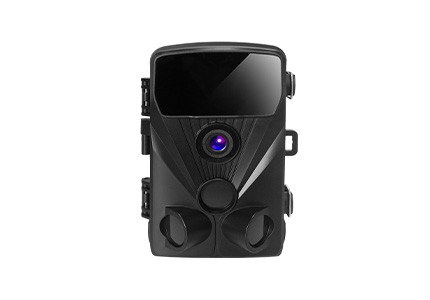
APモード搭載でネット環境がなくてもスマートフォンから映像の確認・詳細設定などが可能な高機能トレイルカメラ。
ソーラーパネルにも対応しているので、長時間運用できます。


アプリ
Hunting Camera



| 型番 | SC-MW68 |
|---|---|
| 画角 | 水平:88° 垂直:46° 対角106° |
| 静止画解像度 | 42MP(8704*4896), 36MP(8000*4500), 32MP(7584*4266), 24MP(6528*3672), 20MP(6144*3456), 16MP(5376*3024), 12MP(4608*2592), 8MP(3840*2160), 5MP(3072*1728), 3MP(2304*1296), 1MP(1280*720) |
| 内蔵マイク | 対応 |
| 内蔵スピーカー | 対応 |
| PIRセンサー | 検知距離最大20m 検知角度120° |
| 防塵/防水 | IP65 |
| デイナイト機能 | 対応 |
| ストレージ | microSDカード:最大128GB |
| 動作環境温度 | -10~60℃ |
| 電源 | 6V 1.5A |
| 寸法 | 133mm×90mm×60mm |
| 重量 | 265g |
※完全一致または頭文字で検索してください
検知が行われていたかどうかのご確認につきましては カメラのスイッチを「TEST(またはSETUP)」に切り替え、 「PLAY(またはREPLAY)」ボタンを押し、撮影されたデータがあるか ご確認頂ければと思います。
●不可視タイプのもので実際に赤外線が動作しているかの確認方法としては、
真っ暗な場所でカメラをガラスに映してみたり
スマートフォンのカメラでカメラのライト部分の写真をお撮り頂きますと
赤く点灯していることをご確認頂けます。
●真っ暗な状態で、周囲に外灯などもないにも関わらず
ガラスに映したりスマートフォンのカメラでレンズ部分を撮影しても点灯が確認できず
暗視撮影が行われない場合は赤外線不良の可能性がございます。
可能な限り、雨の直当たりを避けれるような場所への設置を推奨しております。
ソーラーパネルやACアダプタを接続してご使用頂く場合は
接続部分は防水仕様になっていない為、防水テープなどでの保護を推奨しております。
ワイヤーをポールなどに巻き付けて
先端をカメラ蓋部分の穴になっているところに通します
→ワイヤーの先端の輪っかになっている部分どうしを
合わせて、輪っかにに南京錠を通して
盗難防止としてご使用頂けます。
●カメラへmicroSDカードを挿入します
※市販のmicroSDカードで64GB以上のものをご使用頂く場合は
PCで「FAT32」というフォーマット形式にフォーマットをかけて頂く必要がございます。
下記URLをクリックしますと「FAT32フォーマット」をダウンロード頂けますので
こちらのソフトをご使用ください。
https://www.secu.jp/download/SC-533NH/Fat32Format.zip
※弊社からご購入頂いたmicroSDカード及びカメラに付属されていたmicroSDカードにつきましては
フォーマット済の状態で発送しております。
※各カメラに対応のSDカード容量につきましてはサポートページ内の仕様書をご確認ください。
●カメラのスイッチを「TEST(またがSETUP)」に切り替えメニューボタンを押します
→「撮影モード」で検知が行われた際の撮影方法を選択します。
写真・・・検知があると静止画のみ撮影します
ビデオ・・・検知があると動画のみ撮影します
写真&ビデオ・・・検知があるとはじめ静止画が撮影され、そのあと動画も撮影します
→「連続撮影」
静止画を撮影する設定にしている場合、検知された際に静止画を何枚連写するかの設定項目です。
→「1ファイルの長さ(または録画時間)」
動画を撮影する設定にしている場合検知されてから何秒(分)撮影を行うかの設定項目です。
→「動体検知間隔」
検知があり撮影が終了したあと、次の検知が始まるまでの間隔を設定します
→「録音」
映像と一緒に音声も録音するかどうかの設定項目です。
→撮影時の解像度を切り替えたい場合は
動画で撮影する場合は「ビデオ解像度」、静止画で撮影をする場合は「写真解像度」から
切り替えをお願いいたします。
→ひととおり設定が環境しましたらカメラのスイッチをONにし、任意の場所に設置します。
【カメラ本体からの再生】
●カメラのスイッチを「TEST(またがSETUP)」に切り替え「PLAY(またはREPLAY)」ボタンを押します。
→ML、MBの場合は上下ボタンで、MWの場合は左右ボタンでファイルを選択します
→動画のデータの場合は「OK」ボタンで再生や一時停止ができます。
※画面の左上にフィルムのようなアイコンまたはビデオマークが表示されているファイルは動画のデータです
画面左上に▶マークまたはカメラマークが表示されるファイルは静止画のデータです
●ファイル選択画面に戻るときはメニューボタンを押します
再生画面自体を閉じる場合は再度「PLAY(またはREPLAY)」を押して終了します
【その他の再生方法】
●カメラからmicroSDカードを取り出し、PCで読み取って再生も可能です。
●カメラとPCをUSBケーブルで接続し、PCで再生することも可能です。
※動画はAVIファイルで、静止画はJPEGファイルで読み込まれます。
●一部機種はスマートフォンとのBluetooth接続にも対応しております。
対応の機種はスマートフォンアプリを通しての再生も可能です。
「SHOT」ボタンで拡大、「OK」で縮小します
→上下左右ボタンで拡大箇所を移動できます
●メニュー項目の「録音」という項目はオンになっておりますでしょうか。
オフになっている場合は音声は録音されない設定に鳴っている為、オンに切り替えをお願いいたします。
●PCで再生時に音声が出力できない場合は
PCの音量設定がミュートになってないかご確認ください。
●カメラのスイッチは「ON」にしておりましたでしょうか。
●電池またはソーラーパネルのバッテリー残量は十分にございますでしょうか。
●microSDカードは内蔵しており正常に認識されておりますでしょうか。
※市販のmicroSDカードで64GB以上のものをご使用頂く場合は
PCで「FAT32」というフォーマット形式にフォーマットをかけて頂く必要がございます。
下記URLをクリックしますと「FAT32フォーマット」をダウンロード頂けますので
こちらのソフトをご使用ください。
https://www.secu.jp/download/SC-533NH/Fat32Format.zip
※各カメラに対応のSDカード容量につきましてはサポートページ内の仕様書をご確認ください。
●動体検知間隔が長く設定している場合は短く設定し直しまして同じでしょうか。
●検知感度を上げて頂き様子を見て頂けますでしょうか。
カメラのスイッチを「TEST(またがSETUP)」に切り替えメニューボタンを押します
→「PIRセンサー感度」を「高」にします
●設置場所を変えても同じでしょうか。
トレイルカメラは人感センサーにより、熱を持ったものの動きに対して検知が行われる為、
熱のこもった場所など、環境によっては検知センサーが作動しにくくなる場合がございます。
再度設置場の見直しをお願いいたします。
●microSDカードを再度フォーマットしても同じでしょうか。
※64GB以上の場合はPCにてFAT32という形式へのフォーマットが必要です。
●検知感度を下げても改善はございませんでしょうか。
カメラのスイッチを「TEST(またがSETUP)」に切り替えメニューボタンを押します
→「PIRセンサー感度」を「低」にします
●設置場所を変えても同じでしょうか。
人感センサーによる検知が行われる為人通りはなくても熱を持ったもの動き、熱の変化等が
ありますと検知が行われてしまう場合がございます。
カメラのスイッチを「TEST(またがSETUP)」に切り替えメニューボタンを押します
→「動作時間帯設定」を「オン」にします
※オフにした場合は終日検知が行われます。
→検知を行う開始時間と終了時間を指定しますと、設定した時間帯のみ検知・撮影が行われます。
●タイムラプス機能を使用する場合はメニュー項目から「タイムラプス」をオンします
→撮影間隔を指定します
→静止画で撮影するか動画で撮影するかの設定につきましてはメニュー項目の「撮影モード」で設定したモードに応じて撮影されます。
→タイムラプスの設定画面に「TLビデオ」という項目がある場合は静止画で撮影したものを繋げて動画として保存できます。
●カメラのスイッチを「OFF」にし、SDカードを抜き挿しして再起動をかけましても同じでしょうか。
●それでも改善がなければSDカードをPCでフォーマットし、カメラに挿入し直して頂けますでしょうか。
※64GB以上のmicroSDカードをご使用頂いている場合
PCで「FAT32」というフォーマット形式にフォーマットをかけて頂く必要がございます。
下記URLをクリックしますと「FAT32フォーマット」をダウンロード頂けますので
こちらのソフトをご使用ください。
https://www.secu.jp/download/SC-533NH/Fat32Format.zip
●別のSDカードをお持ちの場合はSDカードを替えても同じでしょうか。
→別のSDカードで認識できる場合はSDカードの不良
別のSDカードでも認識できなければカメラ不良と切り分けが可能です。
●メニュー項目の「上書き録画」がオフになっておりませんでしょうか。
●64GB以上のSDカードで市販のもの使用している場合
カメラに内蔵する前にPCでFAT32へのフォーマットはかけて頂きましたでしょうか。
●SDカードを再度フォーマットして頂きましても同じでしょうか。
※市販のmicroSDカードで64GB以上のものをご使用頂く場合は
PCで「FAT32」というフォーマット形式にフォーマットをかけて頂く必要がございます。
下記URLをクリックしますと「FAT32フォーマット」をダウンロード頂けますので
こちらのソフトをご使用ください。
https://www.secu.jp/download/SC-533NH/Fat32Format.zip
●別のSDカードをお持ちの場合はSDカードを替えても同じでしょうか。
→別のSDカードで認識できる場合はSDカードの不良
別のSDカードでも認識できなければカメラ不良と切り分けが可能です。
・単三のアルカリ乾電池を入れる(充電池は非対応です)
・ACアダプタでコンセントから常時電源をとる
・ソーラーパネルから給電する
トレイルカメラ用ソーラーパネルは下記ページには販売しております。
https://bs.secu.jp/view/item/000000000316?category_page_id=trail
トレイルカメラ用ACアダプタは下記ページには販売しております。
https://bs.secu.jp/view/item/000000000327?category_page_id=trail
昼間のみのご使用ですと上記時間よりも少し長くなるかと思われます。
検知頻度や設置場所の気温など、環境によって大きく変動しますので恐れ入りますが具体的なデータはございません。
ソーラーパネルと乾電池を併用した場合はソーラーパネルからの給電が優先されます。 ソーラーパネルの充電がなくなりますと乾電池からの給電を行います。
●乾電池でご使用頂いている場合は電池を取り替えても同じでしょうか。
※充電池は非対応です
●ソーラーパネルから給電してる場合はソーラーパネルとカメラの接続を外し、
ソーラーパネルの電源を入れた状態で日当たりのいい場所に数時間置いたあと、
再度カメラと接続をしましても同じでしょうか。
または、乾電池やACアダプタだと電源は入りますでしょうか。
・乾電池では電源が入るがソーラーパネルとACアダプタからは給電されない場合は
カメラ本体の電源端子部分の不良の可能性がございます。
・乾電池、ACアダプタからの給電はできるがソーラーパネルからの給電のみが
行われない場合は、ソーラーパネルの不良の可能性がございます。
●microSDカードをカメラから取り出した状態でも起動しませんでしょうか。
●改善がなければカメラ本体の不良の可能性がございます。
●検知頻度が高いと消耗は早いので検知頻度が多すぎる場合は
検知間隔を長く設定したり、センサー感度を低くしても改善がないかご確認ください。
●設置場所を変えてみても同じでしょうか。気温の低すぎる、暑すぎる環境ですと消耗が早くなる場合がございます。
●充電池が非対応です。通常の単三アルカリ乾電池をご使用頂いておりますでしょうか。
●夜間は赤外線を使用して暗視撮影が行われる為、昼間よりも消耗が大きくなります。
可能でございましたら昼間屋内でしばらく設置をしてみて、それでも半日ほどしか持たないなどの
症状が発生する場合は製品の不具合の可能性がございます。
ソーラーパネルの電源を入れますと赤色のランプが点灯します。
電源が入った状態で日光に当たるよう設置し、充電が行われている間は充電中の緑色ランプが点滅します
(製造時期によっては緑ランプは充電中「点灯」の状態になります)
従来のソーラーパネルは充電が完了すると緑色ランプが消灯しておりましたが
現行のソーラーパネルは充電が完了しても緑色ランプは消灯しません。
※製造時期によっては充電中緑点滅の状態から、フル充電になると緑点灯の状態になります。
フル充電完了までに約5~6時間ほどかかります。5~6時間程充電を行いましても緑色のランプが消灯しない場合は
消灯しない仕様の製造時期のものをご使用頂いていることになります。
パネルの一部分が影になっておりますと正常に充電されない可能性がございます。
設置場所の見直しもお願いいたします。
●ソーラーパネルへは十分に充電を行っておりますでしょうか。
フル充電が完了するまでに約5~6時間必要です。
●カメラは乾電池またはACアダプタからの給電だと電源は入りますでしょうか。
●ソーラーパネル以外の給電方法だと電源が入る場合はソーラーパネルの不良かと思われます。
ソーラーパネル以外の給電方法でも電源が入らない場合はカメラの不良かと思われます。
※ソーラーパネルの製造時期によっては充電が完了すると緑のランプが消灯するものと、 充電が完了しても緑ランプは消灯しないものがございます。
●類似アプリが多いためGoogle play ストアでの公開を終了しております。
恐れ入りますが「アプリ・ソフトダウンロード」より「直接ダウンロード」をタップし
ダウンロードをお願いいたします。
「アプリ・ソフトダウンロード」へ
●スマートフォンのセキュリティ機能によりインストールの際に警告文が表示された場合は
「提供元不明のアプリのインストール」を許可して頂きますようお願いいたします。
詳しくはこちら↓
index.html#attention
①アプリ「HuntingCamera」をインストールします
→スマートフォンのBluetooth機能はオンにします
→Androidのスマートフォンをお使いの場合はモバイルネットワーク(モバイルデータ)をオフにし、
アプリの位置情報権限を許可して頂くようお願いいたします
②カメラのスイッチを「ON」に切り替えます
③アプリを開き「カメラのBluetoothをオンにしてください」をタップします
→デバイスリストが表示されますので検索されたカメラ名をタップします
→「Bluetoothを使ってWi-Fi接続」をタップします
→カウントダウンが開始され、カウントダウン終了後スマートフォンの設定画面に自動的に移動します
④スマートフォンの設定画面内のWi-Fi設定画面に入り、Wi-Fiリストの中から「Hunting Cam」をタップします
→パスワードは「12345678」を入力し接続します
※接続すると「インターネット未接続」などの表示になりますがこれでOKです
⑤「Hunting Cam」に接続されましたらそのままアプリ画面に戻ります
→数秒お待ち頂きますとカメラの映像が表示されます
※「カメラと接続」というボタンが表示された場合はボタンをタップして頂きますと映像が映ります
●スマートフォンのBluetoothはオンになっておりますでしょうか。
●Androidのスマートフォンをお使いの場合はモバイルネットワーク(モバイルデータ)をオフにし、
アプリの位置情報権限を許可して頂くようお願いいたします
●MW68の場合は以下の手順でも接続ができないかご確認をお願いいたします。
①カメラのスイッチを「SETUP」に切り替え、上ボタンを長押しします
→カメラの液晶画面にカメラのSSIDが表示されます
②スマートフォンの設定画面を開き、Wi-Fi設定画面に入ります
→Wi-Fiリストの中から「Hunting Cam」をタップします
→パスワードは「12345678」を入力し接続します
※接続すると「インターネット未接続」などの表示になりますがこれでOKです
③「Hunting Cam」に接続されましたらアプリを開きます
→数秒お待ち頂きますととカメラの映像が表示されます
※「カメラと接続」というボタンが表示された場合はボタンをタップして頂きますと映像が映ります
●スマートフォンの再起動を行っても接続できませんでしょうか。
●別のスマートフォンをお持ちの場合は別のスマートフォンからでも接続ができないかご確認ください。
●カメラを工場出荷状態に初期化しても同じでしょうか。
※カメラのスイッチを「TEST(またはSETUP)」に切り替え「MENU」ボタンを押します
→「工場出荷時状態」からカメラを初期化します
●microSDカードを抜いた状態でも接続ができないかご確認ください。
●MW68の場合「Hunting Cam」に接続済になったあとアプリに戻り「カメラと接続」というボタン出ておりましたらタップをお願いいたします。
●アプリの「写真」の権限は許可されておりますでしょうか。
●カメラとスマートフォンを再起動し再度接続を行いましても同じでしょうか。
MW68、MW65、MB63はスマートフォンとの接続に対応しておりますがBluetooth接続であるため、カメラの近くでのみスマートフォンとの接続が可能です。
●スマートフォンの再起動を行いましても同じでしょうか。
●10分以上時間をおいて再度接続しても同じでしょうか。
●カメラを工場出荷状態に初期化しても同じでしょうか。
●カメラからmicroSDカードを抜いた状態で接続してみても同じでしょうか。
●別のスマートフォンをお持ちの場合は別のスマートフォンからでも接続ができないかご確認ください。
●iPhoneをお使いの場合、iPhoneの設定画面からアプリ「HuntingCamera」の「ローカルネットワーク」を
オンにして頂きますようお願いいたします。
①カメラに接続ができましたらアプリを開き
画面右下の写真が2枚重なったようなアイコンをタップします
②画面上端のトレイルカメラのアイコンとスマートフォンのアイコンが
並んでいる部分で、トレイルカメラのアイコンをタップします
③画面下端のビデオマークとカメラマークを切り替えるスイッチでは
動画のデータを見る場合はビデオマークの方へ
静止画のデータを見る場合はカメラマークの方へ切り替えます
④画面に撮影されたデータのサムネイル画像が一覧表示されます。
→動画の場合は再生したいデータのサムネイル画像をタップしますとダウンロードが開始されます。
ダウンロードが完了したら再生ボタンが表示されますので、ボタンをタップすると再生できます。
●アプリの「写真」の権限は許可されておりますでしょうか。
●データがアプリに反映されるまでタイムラグが発生する場合もございます。
時間を置いて再度接続をし直しましても反映されませんでしょうか。
●一度スマートフォンとの接続を切り、再度接続をし直しましても同じでしょうか。
●カメラ本体からは問題なくデータの確認はできる状況でしょうか。
カメラ本体からでも再生ができていない場合は、
microSDカードに不具合が発生しているか
正常に検知されておらず録画が行われていなかった可能性がございます。
●カメラ本体では再生できるものの、スマートフォンにだけ反映されてこない場合は
以下の内容もご確認ください。
・スマートフォンの再起動を行っても同じでしょうか。
・別のスマートフォンをお持ちの場合は別のスマートフォンからでも接続ができないかご確認ください。
弊社にてカメラをお預かりし、パスワードを初期化した状態で返送させて頂きます。
恐れ入りますが初期化をご希望の場合は弊社サポートまでご連絡くださいませ。
microSDカードを抜いても同じでしょうか。
→SDカードを抜いて改善あればSDカードの不良
SDカードを抜いても改善がなければカメラの不良と切り分けが可能です。
●カメラ設置場所にライトや外灯などが当たっており
明るくなっておりませんでしょうか。
●赤外線不可視タイプのカメラ(ML65以外のカメラ)の場合、
真っ暗な環境でカメラのLED部分をスマートフォンのカメラで映してみたり
窓ガラスに反射させてみると、カメラごしや反射したガラスごしであれば赤外線が点灯している様子をご確認頂けます。
このとき、赤外線の点灯が確認できない場合は赤外線LED不良の可能性がございます。