SC-OK83 サポート
バッテリー充電で配線不要。
Wi-Fi対応だから遠隔地からでもスマートフォンで簡単監視が出来る簡単設置の防犯カメラに、 クラウド保存対応モデルが登場!
保存期間3日間、上書き録画無料でランニングコストがかかりません。
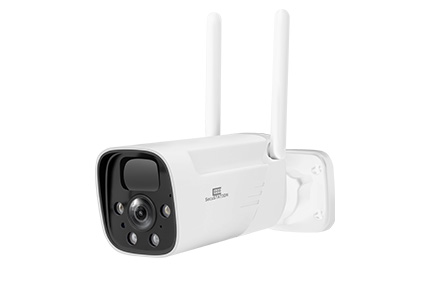
バッテリー充電で配線不要。
Wi-Fi対応だから遠隔地からでもスマートフォンで簡単監視が出来る簡単設置の防犯カメラに、 クラウド保存対応モデルが登場!
保存期間3日間、上書き録画無料でランニングコストがかかりません。


アプリ
O-KAM Pro



| 型番 | SC-OK83 |
|---|---|
| 画素数 | 365万画素 |
| 画角 | 水平79° 垂直43° 対角94.2° |
| 赤外線照射距離 | 10m |
| 内蔵マイク | 対応 |
| 内蔵スピーカー | 対応 |
| デイナイト機能 | 対応 |
| 防塵/防水 | IP65 |
| DNR | 2D/3D DNR |
| WDR | DWDR |
| 映像圧縮 | H.265 |
| 音声符号化 | G.711A |
| 最大解像度 | 2048x1536 |
| ストレージ | microSDカード:最大256GB(※Class10以上) |
| 警報,録画 | 動体,マニュアル録画/スケジュール録画 |
| 無線LAN | IEEE802.11 b/g/n 2.4GHz対応(※Wi-Fi 5GHz非対応) |
| 電池容量 | 8,000mAh |
| 検知距離 / PIR | 8m |
| 動作環境温度 | -10℃~55℃ |
| 動作環境湿度 | 90%未満 (結露無きこと) |
| 電源 | DC 5V/1A |
| 消費電力 | 最大3W |
| 寸法 | 189mm x 64mm x 70mm |
| 重量 | 約340.7g |
※完全一致または頭文字で検索してください
●充電は十分に行っておりますでしょうか。
フル充電が完了するまでに6~8時間程度要します。
数時間充電を行った状態で再度接続を試みても同じでしょうか。
●アプリ「O-KAM Pro」の位置情報の権限は許可して頂いておりますでしょうか。
●カメラは2.4GHZ帯のWi-Fiのみ対応です。
カメラ追加作業時、画面に表示されていたWi-Fi名は2.4GHZのWi-Fi名で
お間違いはございませんでしたでしょうか。
※ルーターに記載されている「SSID」をご確認頂き、2.4GHZのSSIDと同じものが
アプリ画面にも表示されていたかご確認ください。
●Wi-Fiパスワードのご入力にもお間違いがないかご確認ください。
※ルーターには「暗号化キー」または「Key」などと記載されております。
●microSDカードを内蔵している場合、SDカードを抜いた状態で接続を行いましても同じでしょうか。
●ルーターとカメラの再起動を行いましても接続できませんでしょうか。
ルーターとカメラの電源を切り約2分待機し、先にルーターを起動します。
その後約5分待機し、カメラも起動します。
●それでも接続ができない場合、ルーターのセキュリティにより通信をブロックされている可能性がございます。
恐れ入りますがルーターのメーカー様または回線事業元様へ以下の内容をご確認お願いいたします。
・通信方式・・・IPV6は非対応です。IPV6の設定になっている場合IPV4へ変更をお願いいたします。※IPV4(PPPoE)推奨
・Wi-Fiバージョン・・・Wi-Fi6は非対応です。Wi-Fi6対応のルーターをお使いの場合は、Wi-Fi5を優先の設定にご変更頂くか
Wi-Fi6(IEEE802.11ax)を無効にし、Wi-Fi5(IEEE802.11n)を使用できる設定に変更お願いいたします。
・セキュリティ規格(暗号化方式)・・・WPA3は非対応です。WPA3の設定の場合はWPA2に変更をお願いいたします。
その他、インターネット接続条件についての詳細はこちら
https://secu.jp/shop/00_img/00_other/Internet_info/info.html
●充電は十分に行っておりますでしょうか。
フル充電が完了するまでに6~8時間程度要します。
数時間充電を行った状態で再度接続を試みても同じでしょうか。
●スマートフォンの画面やお部屋の明るさを調整してみても同じでしょうか。
●画面とレンズを10cmくらいの距離で近づけた状態から、1秒1cmくらいの間隔で
ゆっくりスマートフォンの画面を遠ざけて頂きましても同じでしょうか。
●以下の手順での接続もお試し頂ければと思います。
※Androidのスマートフォンをお使いの場合はスマートフォンの設定から
モバイルデータ(またはモバイルネットワーク)をオフにした状態で下記操作をお願いいたします。
①カメラを起動し、リセットボタンを「リセットしました」とガイダンスが流れるまで長押しします
②アプリを開き画面右上「+」をタップします→画面右上の縦に「・・・」となっているボタンをタップします
→「ホットスポットの構成」をタップします
→「接続する」をタップします
③スマートフォンの設定画面に自動的に移動しますのでWi-Fi設定画面に入り
Wi-Fiリストに以下のいずれかのSSIDが表示されましたらタップして接続させます
・@MC-●●●●
・@IPC-●●●●
・@LaiCam-●●●●
・@OK-●●●●
・@YK-●●●●
※この時点では「インターネット未接続」のような表示になりますが、問題ございません。
④上記のSSIDに接続済になりましたらアプリ画面に戻ります
→しばらく待機しますと画面が切り替わり、アプリトップ画面に戻ります
→数秒お待ち頂いてもオンラインの表示にならない場合は画面を下に引っ張って更新をかけてください。
⑤映像画面を開きます→画面右上六角形マークをタップします
→「デバイス設定」→「Wi-Fi設定」
→表示されたWi-Fiリストから接続させたいWi-Fi名をタップします(2.4GHZのSSID)
→パスワードを入力して「確認」をタップします
→「確認済み」をタップします
→接続が開始されます
⑥カメラから「接続に成功しました」のようなガイダンスが流れましたらWi-Fiへの接続は成功です。
数秒お待ち頂いてもオンラインの表示にならない場合は画面を下に引っ張って更新をかけてください。
●充電は十分にございますでしょうか。
●ルーターとカメラの再起動を行いましてもオンラインになりませんでしょうか。
ルーターとカメラの電源を切り約2分待機し、先にルーターを起動します。
その後約5分待機し、カメラも起動します。
●それでもオンラインに戻らない場合はお手数をおかけしますが
カメラにリセットをかけ、再度アプリ画面右上「+」から再接続を
お願いいたします。
●スマートフォンのWi-Fiをオフにした状態でも同じでしょうか。
●スマートフォンを5GHZのWi-Fiに接続して頂いても同じでしょうか。
●カメラにmicroSDカードを内蔵している場合、SDカードを抜いた状態でも同じでしょうか。
●スマートフォンの再起動、アプリの再インストールでも改善がないかご確認ください。
●カメラをリセットし再度アプリへ追加し直しましても同じでしょうか。
●以下の環境ですと通信が安定しない可能性がございます。
・メッシュWi-Fiをお使いの場合
・共通SSIDのルーターをお使いの場合(バンドステアリング機能が有効になっている)
・ケーブルTVとセットの契約をしており、ご自宅に直接引き込まれているケーブルが
同軸ケーブルである場合
・ポケットWi-Fi、コンセントを挿し込むだけで使用可能なホームルーターなど
モバイル回線を利用するルーターをお使いの場合
・その他、インターネット接続条件についての詳細はこちら
https://secu.jp/shop/00_img/00_other/Internet_info/info.html
●複数のルーターを中継させている場合、二重ルーターになっていないかご確認ください。
※二重ルーターとは・・・同じネット環境化に
ルーター機能(DHCP機能)が有効になっているルーターが複数ある状態です
二重ルーターになっている場合は
大元のルーターの方に接続してみるか
末端のルーターをブリッジモード(DHCPをオフ)にし、接続をお試しください。
●ルーターのNAT上限(一度に通信できる通信量の上限)に達している可能性もございます。
一度ルーターの再起動を行って頂きましても改善はございませんでしょうか。
●同じネット環境内の他の電子機器からの電波干渉を受けている
可能性もございます。設置場所を変更頂いても改善がないかご確認ください。
●同じネット環境内の他の機器とIPアドレスが重複している可能性もございます。
一度カメラを含め全ての電子機器の電源を切り、先にカメラ以外の機器の電源を入れ直してください。
その後、カメラの電源を入れても同じであるかご確認ください。
●microSDカードを内蔵している場合、SDカードを抜いた状態で使用しても同じであるかご確認ください。
●ネット環境を変えていないにも関わらず上記ご確認頂いても改善が見られない場合は
カメラに問題が発生している可能性もございます。
●充電は十分に行っておりますでしょうか。
フル充電が完了するまでに6~8時間程度要します。
数時間充電を行った状態で再度起動して頂きましても同じでしょうか。
●リセットボタンを長押ししても反応はございませんでしょうか。
●上記ご確認頂きましても反応がない場合はカメラ本体の電源不良かと思われます。
●充電がなくなりかけた状態で電源を入り切りして頂くと
勝手に起動を繰り返す場合がございます。
数時間充電を行った状態で再度電源を切りましても同じでしょうか。
●充電は十分に行っているにも関わらず勝手に起動を繰り替えしてしまう場合は
カメラ不良の可能性がございます。
●充電は十分に行っておりますでしょうか。
フル充電が完了するまでに6~8時間程度要します。
数時間充電を行った状態で再度リセットボタンを長押しして頂きましても同じでしょうか。
●電源が入った状態でカメラを手や布などで覆い真っ暗な状態にした際、
カメラから赤外線のLEDは発光しますでしょうか。
発光するにも関わらず起動ガイダンスやリセットガイダンスが流れない場合は
カメラのスピーカー不良の可能性がございます。
●充電が充分に行えているにも関わらずLEDが発光せず
ガイダンスも流れない場合はカメラの電源不良かと思われます。
カメラの映像画面を開き画面右上六角形マークをタップします
→「デバイス設定」
→「映像設定」
→「上下反転」にチェックを入れて頂きますと反転可能です。
アプリトップ画面右上「三」のようなマークをタップします
→「四分割」をタップしますと4分割画面で表示可能です。
※5台以上カメラが追加されている場合は、画面を横にスライドさせて頂きますと
次のページをご確認頂けます。
●カメラ設置場所にライトなどが当たっており明るくなっておりませんでしょうか。
●カメラを再起動して頂きましても改善がございませんでしょうか。
●以下の設定をご確認頂けますでしょうか。
カメラの映像画面を開き画面右上六角形マークをタップします
→「デバイス設定」→「映像設定」→「暗視モード」
→「星明暗視」にチェックが入っている場合は
「白黒の暗視映像」または「スマートナイトビジョン」にチェックを入れて頂きますようお願いいたします
●カメラをリセットし、再度アプリへ追加し直しても同じでしょうか。
●上記ご確認の上、完全に真っ暗な場所でも暗視撮影が行われない場合は
赤外線不良の可能性がございます。
●画面の半分以上が何かで覆われていたりはしませんでしょうか。
●薄暗い場所に設置されておりませんでしょうか。
●カメラをリセットし、再度アプリへ追加し直しても同じでしょうか。
カメラの映像画面を開き画面右上六角形マークをタップします
→「デバイス設定」→「映像設定」→「暗視モード」
→以下のモードから撮影モードを選択します
・「白黒の暗視映像」・・・昼間は通常のカラー撮影、夜間は暗視撮影(白黒映像)を行います。防犯灯は無効になります。
・「フルカラーナイトビジョン」・・・夜間アプリで映像を監視している間は常時防犯灯が発光します。
アプリを閉じている間は検知があった際のみ防犯灯が発光します。
・「スマートナイトビジョン」・・・夜間検知があった際のみ防犯灯を発光してカラー撮影を行います。
・「星明暗視」・・・赤外線も防犯灯も無効になります。夜間暗視撮影にもならないので真っ暗な場所ではそのまま真っ暗で映ります。
●映像画面右上に表示されている電池マークで確認可能です。
●数値で確認したい場合は
カメラの映像画面を開き画面右上六角形マークをタップします
→「デバイス情報」
→「バッテリー残量」という項目で%表示されております
●検知機能は有効になっておりますでしょうか。
カメラの映像画面を開き画面右上六角形マークをタップします
→「アラーム設定」
→「動体検知」がオフになっている場合はオンにして頂きますようお願いいたします
●人検知機能を無効にして検知頻度を高くしてみても同じでしょうか。
カメラの映像画面を開き画面右上六角形マークをタップします
→「アラーム設定」
→「動体検知頻度」を「頻繁に」にします
→「人間の検出」をオフにします
●検知エリアの設定をしている場合は解除しても同じでしょうか。
カメラの映像画面を開き画面右上六角形マークをタップします
→「アラーム設定」
→「検知エリアを設定する」
→「全て削除する」をタップします
●検知距離を調整しても同じでしょうか。
カメラの映像画面を開き画面右上六角形マークをタップします
→「アラーム設定」
→「探知距離」で検知距離を調整します
●人感センサーにより、熱を持ったものの動きに対して検知が行われる為
熱のこもった場所など、環境によっては検知センサーが作動しにくくなる場合がございます。
再度設置場の見直しをお願いいたします。
●カメラをリセットし、再度アプリへ追加し直しても同じでしょうか。
●人検知機能を有効にして様子を見て頂けますでしょうか
カメラの映像画面を開き画面右上六角形マークをタップします
→「アラーム設定」
→「人間の検出」をオンにします
●検知エリアを設定も可能です
カメラの映像画面を開き画面右上六角形マークをタップします
→「アラーム設定」
→「検知エリアを設定設定する」
→検知されたくないエリアに色を付けた状態にします
→「有効」をタップします
●検知頻度を下げて頂くようお願いいたします
カメラの映像画面を開き画面右上六角形マークをタップします
→「アラーム設定」
→「動体検知頻度」を「一般」または「定期に」にします
・「頻繁に」・・・検知間隔なし
・「一般」・・・検知から次の検知までの間隔が15秒になります
・「定期に」・・・検知から次の検知までの間隔が30秒になります
●設置場所を変えて頂いても同じであるかご確認をお願いいたします。
※人感センサーにより、熱を持ったものの動きに対して検知が行われます
●アプリ「O-KAM Pro」の通知の権限は許可して頂いておりますでしょうか
アプリトップ画面右下「私の」→「システム権限管理」
→「通知」が「オプンしない」という表示になってる場合
タップして許可して頂きますようお願いいたします。
●「O-KAM Pro」は検知機能が有効になっていると通知機能も有効になります
検知機能は有効になっておりますでしょうか。
カメラの映像画面を開き画面右上六角形マークをタップします
→「アラーム設定」
→「動体検知」をオンにして頂きますようお願いいたします
●録画は行えている状況でしょうか。録画はされているにも関わらず通知だけが届かない場合は
アプリの再インストール、スマートフォンの再起動を行って頂きますようお願いいたします
●改善がない場合はお手数をおかけしますがカメラをリセットし、
再度アプリへ追加し直して頂くようお願いいたします
●検知機能自体を無効にする場合は
カメラの映像画面を開き画面右上六角形マークをタップします
→「アラーム設定」
→「動体検知」をオフにします
※ただし検知機能が無効になるので録画も行われない状態になります
●録画は有効にしたまま通知のみ無効にしたい場合は
アプリの通知権限を「許可しない」にして頂きますようお願いいたします。
アプリトップ画面右下「私の」→「システム権限管理」
→「通知」から通知権限の許可をオフにして頂くようお願いいたします。
カメラの映像画面を開き画面右上六角形マークをタップします
→「アラーム設定」
→「人間の検出」をオンにします
カメラの映像画面を開き画面右上六角形マークをタップします
→「アラーム設定」
→「検知エリアを設定設定する」
→検知を行いたくないエリアに色を付けた状態にします
→「有効」をタップします
※色が付いていないエリアで動きがあった際のみ
検知が行われるようになります
カメラの映像画面を開き画面右上六角形マークをタップします
→「アラーム設定」
→「インテリジェント検出タイミング」
→「昼間検出のみ」・・・8:00~20:00の間のみ検知機能が有効になります
「夜間検知のみ」・・・20:00~8:00のみ検知機能が有効になります
「カスタマイズされた期間」・・・自由に検知スケジュールを設定可能です
→「カスタマイズされた期間」を選択した場合は「プランを追加」をタップします
→検知を行う開始時間と終了時間を指定します
→設定を反映させる曜日を選択します
→「確認」をタップします
●カメラにmicroSDカードを内蔵します
※最大256GBまで対応しております。(書き込み速度Class10以上)
※市販のmicroSDカードで64GB以上のものをご使用頂く場合は
PCで「FAT32」というフォーマット形式にフォーマットをかけて頂く必要がございます。
下記URLをクリックしますと「FAT32フォーマット」をダウンロード頂けますので
こちらのソフトをご使用ください。
https://www.secu.jp/download/SC-533NH/Fat32Format.zip
●カメラの映像画面を開き画面右上六角形マークをタップします
→「TF録画設定」
→保存状態:「残り●%」と数値が表示されておりましたら
SDカードが正常に認識されている状態です
→「音声録音」・・・音声の録音も行いたい場合はオンにします
●当製品は検知時のみ録画を行いますの、検知機能も有効におく必要がございます。
カメラの映像画面を開き画面右上六角形マークをタップします
→「アラーム設定」
→「動体検知」をオンにします
カメラの映像画面を開き画面右上六角形マークをタップします
→「アラーム設定」
→「動体検知」をオンにします
→「クラウドビデオ録画」をオンにします
→「検知録画時間の設定」・・・検知があってから何秒間の録画を行うか選択します
※O-KAM Proは無料のクラウドサービスをご使用頂けます。
上記設定で、無料のクラウド録画が開始されます。
保存期間は3日間ですので、3日を経過しますと自動的に上書きされ古い日付のデータから削除されます。
※保存期間を延ばしたい場合は有料のプランをアプリからご購入頂けます。
有料プランの詳細につきましては、恐れ入りますがアプリ提供元が直接提供しているサービスであるため、
弊社ではサポート対象外になりますこと、何卒ご了承くださいませ。
カメラの映像画面を開きます
→SDカードに録画されたデータを再生する場合は画面下の「TFカード」を
→クラウドに録画されたデータを再生する場合は画面下の「クラウド」をタップします
→ファイル一覧が表示されますので再生したいファイルをタップして再生します
→日付を遡りたい場合は映像左下のカレンダーマークをタップして
再生したい日付を選択します
録画データを再生し映像左下の「1×」をタップします
→0.5倍、等倍、1.5倍、2.0倍 から再生速度をご選択頂けます
①録画再生画面を開き、映像右下部分の「↓」をタップして頂きますとダウンロードが開始されます
②アプリトップ画面に戻り、画面右下「私の」をタップします
→「アルバム」
③「画像」と「動画」のフォルダが表示されますので、「動画」のフォルダに入り
ダウンロードしたデータをタップして再生します
④画面右上のアイコンをタップして頂くと共有先をご選択頂けます
●SDカード録画を行っている場合、SDカードは正常に認識されておりますでしょうか
カメラの映像画面を開き画面右上六角形マークをタップします
→「TF録画設定」
→保存状態:「残り●%」と数値が表示されていれば
認識されている状態
●市販のmicroSDカードで64GB以上のものをご使用頂く場合は
PCで「FAT32」というフォーマット形式にフォーマットをかけて頂く必要がございます。
下記URLをクリックしますと「FAT32フォーマット」をダウンロード頂けますので
フォーマットがお済でない場合はこちらのソフトをご使用頂き、フォーマットをかけて頂くようお願いいたします
https://www.secu.jp/download/SC-533NH/Fat32Format.zip
●検知機能は有効になっておりますでしょうか。
カメラの映像画面を開き画面右上六角形マークをタップします
→「アラーム設定」
→「動体検知」がオフになっている場合はオンにして頂きますようお願いいたします
●人検知機能を無効にして頂きましても同じでしょうか。
カメラの映像画面を開き画面右上六角形マークをタップします
→「アラーム設定」
→「動体検知頻度」を「頻繁に」にします
→「人間の検出」をオフにします
●カメラをリセットし、再度アプリへ追加し直しても同じでしょうか。
●別のSDカードをお持ちの場合はSDカードを替えても同じでしょうか。
→別のSDカードで録画ができる場合はSDカードの不良
別のSDカードでも録画ができない場合はカメラ不良と切り分けが可能です。
●カメラの電源を抜いた状態でSDカードを抜き挿しし、再度起動しても同じでしょうか。
●改善がなければSDカードをカメラから取り出し、PCでフォーマットをかけてみても同じでしょうか。
※64GB以上のmicroSDカードはFAT32という形式へフォーマットが必要です。
●それでも改善がなければカメラをリセットして再度アプリに追加し直しましても同じでしょうか。
●別のSDカードをお持ちの場合はSDカードを替えても同じでしょうか。
→別のSDカードで認識できる場合はSDカードの不良
別のSDカードでも認識できなければカメラ不良と切り分けが可能です。
●64GB以上のmicroSDカードをご使用頂く場合は
PCで「FAT32」というフォーマット形式にフォーマットをかけて頂く必要がございます。
下記URLをクリックしますと「FAT32フォーマット」をダウンロード頂けますので
こちらのソフトをご使用ください。
https://www.secu.jp/download/SC-533NH/Fat32Format.zip
●64GBより容量の小さいmicroSDカードにつきましては以下手順にてアプリからフォーマットが可能です。
カメラの映像画面を開き画面右上六角形マークをタップします
→「TF録画設定」
→「フォーマット」をタップします
Windowsメディアプレイヤーで再生がで着ない場合は 「VLCメディアプレイヤー」や「MPC-BE」など フリーの再生ソフトをご使用頂きますようお願いいたします。
※無料のクラウド録画を行っている場合は、保存期間は3日間です。
3日を経過しますと自動的に上書きされ古い日付のデータから削除されます。
●PC画面においてFAT32フォーマットソフト以外に開いているタブが
複数ある場合はフォーマットソフト以外のタブを閉じて頂けますでしょうか。
●FAT32フォーマットを使用せず、通常のフォーマット方法で
まずはフォーマットをかけて頂けますでしょうか。(exFATやNTFSなど)
※PCに読み込ませてきたデバイス名(SDカード名)を右クリック→フォーマット
→exFATまたはNTFSでフォーマットをかけます
→フォーマットが完了したら再度FAT32フォーマットソフトを
使用してFAT32にフォーマットをかけて頂けますでしょうか。
●ログイン画面にて、「ログイン」ボタン下の
「私は読んで同意しました」にチェックを入れます
→パスワード入力欄下の
「パスワードをお忘れですか?」をタップします
→アプリにご登録頂いているメールアドレスを入力して
「確認コードを取得する」をタップします
→メールアドレス宛に4桁の認証コードが届きますので
届いたコードを入力します
→新しく設定するパスワードを2回入力して「終了」をタップします
※英数字含めた8~31桁
●メールアドレスがわからない場合、心当たりのあるアドレスがなければ
「ログイン」ボタン上の「今すぐ登録」からアカウントを新規作成して頂きますようお願いいたします。
カメラはリセットし、新しいアカウントに再追加して頂きますようお願いいたします。
●現在ログインができている状況の場合
アプリトップ画面右下「私の」をタップします
→画面上「こんにちは」の下に表示されているアドレスが
アプリにご登録頂いているアドレスです。
※または「こんにちは」の下に表示されてる文字をタップ
→「アカウント」のところに表示されているアドレスが、ご登録頂いているアドレスです。
●現在ログインができていない状況の場合
恐れ入りますが確認方法がない為、心当たりあるアドレスでログインをお試し頂けますでしょうか。
どうしてもわからない場合は
「ログイン」ボタン上の「今すぐ登録」からアカウントを新規作成して頂き、
カメラはリセットして新しいアカウントに再追加して頂きますようお願いいたします。
インターネット環境が変わった場合はカメラをリセットして再度追加して頂きますようお願いいたします。
※新しいメールアドレスでアカウントを作成し直したい場合は
「ログイン」ボタン上の「今すぐ登録」からアカウントを新規作成し、
カメラはリセットして新しいアカウントに再追加して頂きますようお願いいたします。
●迷惑メールで届いておりませんでしょうか。
●メールサーバーのセキュリティによりブロックされている可能性がございます。
以下のアドレスからの受信を許可して頂きますようお願いいたします。
system@service3.camera666.com
●キャリアメール(@docomo.ne.jp、@ezweb.ne.jp、@softbamk.ne.jpなど)
はサーバーのセキュリティが強くブロックされてしまう場合がございます。
これから新規アカウントを作成する場合は恐れ入りますが
別のアドレスでアカウントの作成をお願いいたします。
既にアカウントを作成済であり、ログインパスワードがわからない状況の場合も
お手数をおかけしますが別のアドレスでアカウントを新規作成し、
カメラはリセットして新しいアカウントに再追加して頂きますようお願いいたします。
●同じアカウントでログインする
①それぞでのスマートフォンに「O-KAM Pro」をインストールし
1台目(管理者)のスマートフォンでアカウントを作成、カメラ追加を済ませます
②他のスマートフォンからは管理者と同じアカウントでログインします
●カメラを共有する
①それぞれのスマートフォンに「O-KAM Pro」をインストールし
アカウントも別々に作成します
②1台目(管理者)のスマートフォンでカメラを追加します
③管理者のアカウントでカメラの映像画面を開き画面右上六角形マークをタップします
→「共有」をタップします
→「設定権限」をタップし、共有される側に対して
設定の権限を許可するかどうか選択します
・オン・・・許可する
・オフ・・・許可しない
→画面に表示されているQRコードを以下の方法で読み取ります
④共有される側のアカウントでアプリ画面右上「+」をタップします
→③で管理者画面に表示させたQRコードを読み取ります
→共有される側のアカウントにカメラが反映されます
●映像下のスピーカーマークの横に「×」が表示されている場合、
音声出力がオフになっている状態です。
スピーカーマークをタップして音声をオンにして頂きますようお願いいたします。
●スマートフォンの音量設定がサイレントモードになっている場合は音量を上げて頂きますようお願いいたします。
●録画データのみ音声が録音できていない場合は
映像画面右上六角形マークをタップ→「TF録画設定」
→「音声録音」をオンにして頂くようお願いいたします。
●カメラをリセットして再度アプリに追加し直してましても同じでしょうか。
●通信状況の問題で音声が正常に拾えていない可能性もございます。
カメラとルーターが近くの状態でカメラの隣で大きな音を出して頂きましても
拾えない場合はマイク不良の可能性がございます。
映像画面を開き、映像下のマイクボタン(「インターホン」ボタン)をタップします
→スマートフォンに向かって話しかけて頂きますと通話可能です
→通話を終了する場合は再度マイクボタンをタップします