セキュベビーネット
SC-TB53K サポート
電源を入れるだけで簡単に接続できる、赤ちゃんを見守るベビーモニター。
付きっきりにならなくても赤ちゃんの様子をはなれたお部屋から確認できます。
ネットワーク環境があればスマホからも映像が確認できるなど大変便利です。
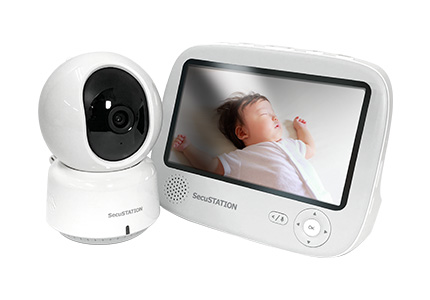
電源を入れるだけで簡単に接続できる、赤ちゃんを見守るベビーモニター。
付きっきりにならなくても赤ちゃんの様子をはなれたお部屋から確認できます。
ネットワーク環境があればスマホからも映像が確認できるなど大変便利です。


アプリ
Smart Life

| 型番 | SC-TB53K モニター |
|---|---|
| モニターサイズ | 5インチ |
| マイク | 内蔵 |
| スピーカー | 内蔵 |
| ストレージ | 無し(録画はカメラのmicroSDカードに保存されます) |
| 動作環境温度 | -10℃~60℃ |
| 動作環境湿度 | 90%未満 (結露無きこと) |
| 電源 | DC 5V/2A |
| 消費電力 | 最大5W |
| 寸法 | 140mm x 50mm x 100mm |
| 重量 | 280g |
| バッテリー容量 | 5,050mAh |
| 型番 | SC-TB53C カメラ |
|---|---|
| 画素数 | 300万画素 |
| 画角 | 水平88° 垂直44° 対角106° |
| 夜間撮影範囲 | 最大5m |
| マイク | 内蔵 |
| スピーカー | 内蔵 |
| デイナイト機能 | 対応 |
| 最大解像度 | 1920x1080 |
| ストレージ | microSDカード:最大128GB(※Class10以上) |
| 電源 | DC 5V/2A |
| 消費電力 | 最大7.5W |
| 寸法 | 113mm x 105mm x 82mm |
| 重量 | 168g |
※完全一致または頭文字で検索してください
①モニターとカメラの電源を入れます。
②カメラのペアリングボタンを音が1回なるまで長押しします。
※ペアリングボタンはカメラ背面のACアダプタ挿し込み口横にございます。
③モニターのメニューボタンを押し、「カメラ管理」を選択します。
→「カメラマッチング」を選択しカメラをペアリングボタンさせるチャンネルを選択して「OK」を押します。
→「追加」というボタンが出てくるので「追加」を押すとペアリングが開始されます。
①モニターのメニューボタンを押し、「カメラ管理」を選択します。
②「カメラマッチング」を選択しペアリングを解除するチャンネルを選択し「OK」を押します。
→「削除」というボタンが出てくるので「削除」を押すとペアリングが解除されます。
※カメラをリセット(音が2回なるまでペアリングボタンを長押し)かけて頂いても、モニターとのペアリング情報は解除されません。解除には上記操作が必要です。
※スマートフォンアプリにもカメラを追加している場合、カメラをリセットしますとアプリ上ではオフラインになりますが、アプリアカウントとカメラの紐づけ(バインド)は解除できません。
アカウントとカメラの解除にはアプリからカメラの削除が必要です。
●カメラの電源は入っており、ペアリングボタンを1秒間ほど長押ししたとき、カメラから音は鳴りましたでしょうか。
●ペアリングボタンの長押しで音が1回鳴りましたらカメラは接続待機中の状態になっておりますが2回鳴ってしまった場合は再起動がかかっただけの状態になっております。
再度音が1回なるまでペアリングボタンを長押しして頂き、ペアリングをお願いいたします。
●モニターとカメラは近くで操作しておりますでしょうか。
●メニュー→カメラ管理→カメラマッチング→チャンネル1~4の内既ペアリングしようとしているチャンネルのアイコンは青い色になっておりませんでしょうか。青い色におりましたら既にペアリングされた状態となります。
→ペアリングされているにも関わらず映像が映っていない場合はペアリングしたいチャンネルを選択して「OK」→「削除」を押し、再度ペアリングしたいチャンネルを選択して「OK」→「追加」を押して頂きますようお願いいたします。
●カメラにmicroSDカードを内蔵している場合、SDカードを抜いた状態でも接続できませんでしょうか。
●上記で改善がなければモニターかカメラの不良の可能性がございます。
●カメラとモニターのペアリングを解除し、再度ペアリングをし直しましても改善はございませんでしょうか。
●無線機器の特性上、周りの電子機器からの電波干渉や間にある壁などによる電波遮断など、環境からの影響を受けやすい為、設置場所を変えて頂いても改善はないかご確認頂けますでしょうか。
●メニュー→モニター設定→作業モード→モードA・モードBを切り替えてみても同じでしょうか。
●モニターの充電は十分にございますでしょうか。
●カメラにmicroSDカードを内蔵している場合、SDカードを抜いた状態でも接続できませんでしょうか。
●モニターとカメラを隣どうしに置いた状態でも同じ状況でございますとモニターかカメラの不具合の可能性もございます。
●ペアリングボタンを長押ししても反応はございませんでしょうか。
●別のケーブル(Type-C)をお持ちの場合はケーブルを替えて電源をおとり頂いても同じでしょうか。
●ケーブルを替えて電源が入る場合は電源ケーブルの不良、ケーブルを替えても改善がなければカメラ本体の不良と切り分けが可能です。
●カメラとモニターのペアリングを解除し、再度ペアリングをし直しましても改善はございませんでしょうか。
●メニュー画面において、メニュー項目を選択する際には操作ボタンは上下左右全て正常に反応しますでしょうか。
メニュー画面でもボタンが反応しない場合はモニターのボタン不良かと思われます。
PTZ操作時のみボタンが反応せず操作できない場合はカメラの不良の可能性がございます。
【モニターから設定する場合】
メニュー→カメラ管理→「カメラLED」→設定したいチャンネルを選択して「ON」「OFF」切替え可能です。
【アプリから設定する場合】
アプリでカメラの映像画面を開きます。→
画面右上「・・・」をタップします。→
「基本機能の設定」→
「表示灯」をオンオフ切替え可能です。
カメラ背面のペアリングボタンを音が2回鳴るまで長押しします。ペアリングボタンはカメラ背面のACアダプタ挿し込み口横にございます。
※カメラをリセットかけて頂いてもモニターとのペアリング情報は解除されません。
リセットしますと再起動がかかった状態になり、カメラが再び起動されてきたらモニターへも映像が映ります。
※スマートフォンアプリにもカメラを追加している場合、カメラをリセットしますとアプリ上ではオフラインになりますが、アプリアカウントとカメラの紐づけ(バインド)は解除できません。
アカウントとカメラのバインド解除にはアプリからカメラの削除が必要です。
再度接続し直す場合は画面右上「+」から再接続が必要です。
※音が1回鳴るまで長押しますとカメラはペアリングモードになりしばらくの間、接続待機中の状態になります。
この間はモニターから一時的にカメラの映像が映らなくなりますが、ペアリングが解除されたわけではございません。
もし時間が経過しても映像が再び映ってこない場合はお手数をおかけしますが一度カメラを削除し、再度ペアリングをお願いいたします。
●ボタンは長押しして頂けておりますでしょうか。
●別のケーブル(Type-C)をお持ちの場合はケーブルを替えて電源をおとり頂いても同じでしょうか。
●ケーブルを替えて改善がある場合は電源ケーブルの不良、ケーブルを替えても改善がなければカメラ本体の不良と切り分けが可能です。
【モニターからの設定】
●通話時のカメラスピーカー音量はモニターからの設定は非対応です。
●子守唄の音量につきましてはモニターからでも設定可能です。
※子守唄設定画面で音量調整バーが表示されます。
【アプリからの設定】
アプリでカメラの映像画面を開きます→右上「・・・」をタップします。
→「デバイスサウンド調整」
→音量調整バーを左右にスライドさせ音量調整が可能です。
※通話時の音声にも子守唄の音声にも反映されます。
メニュー→その他設定→画面の明るさ→▲▼ボタンで明るさを調整可能です。
モニター上面の「- +」ボタンで音量調整可能です。
●ライブ映像の場合
モニター上面の虫眼鏡ボタンを押しますと拡大率を切り替え可能です。
●録画映像の場合
拡大表示は不可となります。
メニュー→その他設定→スリープモード→「OFF/1分/3分/5分」から選択して「OK」を押しますと設定可能です。
メニュー→モニター設定→「スリープ時音声」→「ON」
にして頂きますと画面はスリープ状態でもカメラが拾った音声の出力のみ有効になります。
※メニュー→モニター設定→VOXモードを「ON」
にしますとスリープ状態のときにカメラが音声を検出すると自動的に画面が起動します。
【モニターから】
メニュー→その他設定→暗視モード→自動(夜間は自動で暗視撮影)かオフ(赤外線無効/夜間暗視撮影しない)
を選択し切替得可能です。
【アプリから】
カメラの映像画面を開きます→画面右上「・・・」をタップします。
→「赤外線ナイトビジョン機能」で以下のモードを選択可能です。
→・自動(夜間は自動で暗視撮影)
・オフ(赤外線無効/夜間暗視撮影しない)
・オン(昼も夜も常時白黒撮影)
メニュー→カメラ管理→表示モード
→1画面 / 2画面 / 3画面 / 4画面で切替え可能です。
メニュー→カメラ管理→表示モード
→縦長の長方形が3つ並んだようなアイコン(いちばん下のアイコン)を選択して「OK」を押します。
→画面の下に「〇s」のように表示されますので、何秒間ずつで切り替えるか。
◀▶ボタンで秒数を指定して「OK」を押します。
【モニターから】
メニュー→カメラ管理→ビデオ画面の設定
→設定するカメラを選択して「通常」か「180℃回転」を切替え「OK」を押すことで反転可能です。
【アプリから】
カメラの映像画面を開きます→画面右上「・・・」をタップします。
→基本機能の設定
→「画面フリップ」をオンオフ切替えることで反転可能です。
メニュー→その他設定→時間設定 から設定可能です。
●画面の半分以上に色の黒いものが映っていたりはしませんでしょうか。
設置場所が薄暗い環境にはなっておりませんでしょうか。
上記環境に該当する場合、設置場所を変えても同じでしょうか。
●アプリに追加して使用している場合
赤外線ナイトビジョンの設定がオンになっておりませんでしょうか。
オンになっている場合、「自動」に変更をお願いいたします。
※カメラの映像画面を開きます→画面右上「・・・」をタップします。
→「赤外線ナイトビジョン機能」
●モニターとカメラのペアリングを解除し、再度ペアリングし直しても同じでしょうか。
●改善がない場合はカメラ不具合の可能性がございます。
●設置場所にライトなどが当たっており、明るくなっておりませんでしょうか。
●暗視撮影が無効になっておりませんでしょうか。
【モニターからの確認方法】
メニュー→その他設定→暗視モード
→「オフ」になっている場合は暗視撮影が無効になっておりますので「自動」に変更をお願いいたします。
【アプリからの確認方法】
カメラの映像画面を開きます→画面右上「・・・」をタップします。
→「赤外線ナイトビジョン機能」が「オフ」になっている場合は暗視撮影が無効になっておりますので「自動」に変更をお願いいたします。
●モニターとカメラのペアリングを解除し、再度ペアリングし直しても同じでしょうか。
●改善がなければカメラ不良の可能性がございます。
●操作ボタンやメニューボタンなどを押しても映りませんでしょうか。
●アプリにカメラを追加している場合は下記設定をご確認お願いいたします。
アプリでカメラの映像画面を開きます。
→画面右下の「=」の上に「∧」がのっているようなマークをタップします。
→「プライバシーモード」がオンになっている場合はカメラがスリープ状態になっている為、オフにして頂きますようお願いいたします。
●モニターを再起動して頂いても映りませんでしょうか。
●モニターとカメラのペアリングを解除し、再度ペアリングし直しても同じでしょうか。
●microSDカードを内蔵している場合はSDカードを抜いた状態でも同じでしょうか。
●無線機器の特性上、周りの電子機器からの電波干渉や間にある壁などによる電波遮断など、環境からの影響を受けやすい為、設置場所を変えて頂いても改善はないかご確認頂けますでしょうか。
モニターとカメラを隣同士においてみても同じであるか、ご確認をお願いいたします。
●microSDカードを内蔵している場合はSDカードを抜いた状態でも同じでしょうか。
●モニターの充電は十分にございますでしょうか。
●上記ご確認頂いても改善がない場合は製品の不具合の可能性がございます。
●モニターの充電は十分にございますでしょうか。
●モニターを再起動しても改善はございませんでしょうか。
●改善がない場合、モニター不良の可能性がございます。
●モニターの充電は十分にございますでしょうか。
●充電がなくなってから長時間放置していた場合、「完全放電」という現象が起こり起動できるまでに時間がかかる場合がございます。
→30分程度時間をおいて再度電源ボタンを押しても反応がないかご確認ください。
●充電はされており、時間をおいても電源が入らない場合はモニターの電源不良かと思われます。
複数台のカメラをペアリングしており、画面に表示されているカメラの映像を他のカメラの映像に切り替える場合はモニター上面の矢印が輪になったようなボタン(MENUボタンの横)を押すと切替え可能です。
①メニュー→子守唄
②モニターから再生するかカメラから再生するかを選択して「OK」を押します。
③メロディ1~6までのいずれかを選択して「OK」を押します→もう一度「OK」を押します。
※「♪1-6」という項目を選択するとメロディ1~6までが続けて再生されます。
※音量調整バーのようなものが下に表示されますので◀▶ボタンで6段階で音量調整可能です。
※子守唄の再生時は音声検知やVOX(スリープ状態時に音検知すると画面が起動する機能)は無効になります。
※モニターから再生できるのはホワイトノイズのみです。カメラからはホワイトノイズ&子守唄の再生が可能です。
※子守唄やホワイトノイズは30分経過しますと自動的に停止されます。
フル充電された状態での連続使用で7~8時間程度となります。使用頻度などにより変動します。
※新品の製品の検証結果です
●画面の明るさを低く設定しても改善はございませんでしょうか。
●スリープ機能をご利用頂いても改善はございませんでしょうか。
●気温の低い場所に置いている場合は設置場所を変えて頂いても同じでしょうか。
●フル充電の状態でも1~3時間程で充電がなくなってしまう場合はモニターのバッテリー不良の可能性がございます。
別のケーブル(Type-C)をお持ちの場合はケーブルを替えて充電を行って頂いても同じでしょうか。
ケーブルを替えて充電ができる場合はケーブルの不良、ケーブルを替えても改善がなければモニター本体の不良と切り分けが可能です。
【モニターから】
メニュー→アラーム→音アラーム
→「OFF/もっと低い/低い/中/高い/もっと高い」から感度を選択可能です。
【アプリから】
カメラの映像画面を開きます→画面右上「・・・」をタップします。
→検出警告設定→「音声検出」をオンにします。
→「感度水準」で音声検知の感度を 低感度 か 好感度かで選択可能です。
●検知感度を調整して頂いても同じでしょうか。
【モニターから
】
メニュー→アラーム→音アラーム
→「もっと低い/低い/中/高い/もっと高い」から感度を選択可能です。
【アプリから】
カメラの映像画面を開きます→画面右上「・・・」をタップします。
→検出警告設定→「感度水準」
→低感度 か 好感度かで選択可能です。
●音を検知しすぎる場合、周りにある電子機器などの機械音を拾ってる場合もございます。
設置場所を変えてみても同じでしょうか。
●音を検知しすぎており、感度を下げても設置場所を変えても改善ない場合、温度検知が有効になっていないかもご確認ください。
【モニターから】
メニュー→アラーム→高温アラーム・低温アラーム→温度検知機能が有効になっておりませんでしょうか。
【アプリから】
アプリでカメラの映像画面を開きます。
→画面右下の「=」の上に「∧」がのっているようなマークをタップします。
→「温度」→「高温アラーム」と「低温アラーム」が有効になっておりませんでしょうか。
●上記ご確認頂いても改善がなく、著しく検知が多すぎる・検知されない場合は不具合の可能性もある為、弊社サポートまでご連絡くださいませ。
【モニターから】
メニュー→アラーム
→「高温アラーム」または「低温アラーム」を選択します。
→上下ボタンで温度を設定します。
→設定した温度を下回った際、または上回った際にアラームが作動します。
【アプリから】
アプリでカメラの映像画面を開きます。
→画面右下の「=」の上に「∧」がのっているようなマークをタップします。
→「温度」→「高温アラーム」または「低温アラーム」をオンにします。
→アラームのオンオフスイッチ下の調整バーで温度を設定します。
→設定した温度を下回った際、または上回った際にアラームが作動します。
追跡機能を有効にすると「動体検知時」にレンズが自動追尾します。
※人検知機能(人のみを検知する機能)はございません。
【モニターから】
モニターから追跡の設定は非対応です。
【アプリから】
アプリでカメラの映像画面を開きます。
→画面右下の「=」の上に「∧」がのっているようなマークをタップします。
→「移動追跡」と「移動検出」をどちらもオンにします。
アプリからは設定ができません。モニターからのみ設定可能です。
メニュー→アラーム→アラーム持続時間→5秒/10秒/20秒/30秒から選択可能です。
モニターからの検知スケジュール設定はできません。
スマートフォンアプリから設定可能です。
アプリでカメラの映像画面を開きます→画面右上「・・・」をタップします。
→検出警告設定→タイマー設定→追加
→検知を行う開始時間を指定します。
「繰り返し」・・・設定を反映させる曜日を選択します。
「モーション検出」・・・動体検知のスケジュール設定の場合はこちらをオンにします。
「音声検出」・・・音声検知のスケジュール設定の場合はこちらをオンにします。
→「保存」をタップします。
→スケジュールの追加
→検知を行う終了時間を指定
「繰り返し」・・・設定を反映させる曜日を選択します。
「モーション検出」・・・動体検知のスケジュール設定の場合はこちらを「閉じる」にします。
「音声検出」・・・音声検知のスケジュール設定の場合はこちらを「閉じる」にします。
※microSDカードはカメラに内蔵をお願いいたします。
※市販のmicroSDカードで64GB以上のものをご使用頂く場合はPCで「FAT32」というフォーマット形式にフォーマットをかけて頂く必要がございます。
※ 「FAT32フォーマットソフト」をダウンロードの上、こちらのソフトにてフォーマットをお願いいたします。
【モニターから】
メニュー→カメラ管理→「録画モード」で下記モードに設定可能です。
→・記録しない(録画しない)
・動体検知録画(検知があった時のみ録画)
・連続録画(常時録画)
からモードを選択して「OK」を押します。
【アプリから】
アプリでカメラの映像画面を開きます→画面右上「・・・」をタップします。
→録画設定
→「SDカード録画スイッチ」をオンにします。
→「ループでビデオを撮る」・・・上書き録画のオンオフです。
「サイレント録画」・・・音声も一緒に録音するかどうかのオンオフです。
「録画モード」・・・イベント録画(検知があった時のみ録画)か継続録画(常時録画)を選択します。
【モニターから】
メニュー→カメラ管理→ビデオを見る
→再生したいカメラを選択して「OK」を押します。
→・ループ録画(移動)ビデオを再生する・・・検知録画のデータを再生する画面を開きます。
・一日中ループ録画ビデオを再生する・・・常時録画のデータを再生する画面を開きます。
→録画ファイルのサムネイル画像が一覧表示されるので再生したいファイルのサムネイル画像を選択して再生します。
【アプリから】
アプリでカメラの映像画面を開きます。
→画面右下の「=」の上に「∧」がのっているようなマークをタップします。
→リプレイ
→タイムバーが表示されます。タイムバー上に青い色がついている部分が録画のデータです。
タイムバーを左右にスライドさせながら再生したい時間帯のデータを再生します。
→日付を遡る場合はタイムバー右上のカレンダーをタップし再生したい日づけをタップします。
【PCから】
カメラからSDカードを取り出してPCで読み取り再生も可能です。
Windowsメディアプレイヤーで再生ができない場合は「VLCメディアプレイヤー」や「MPC-BE」などフリーの再生ソフトで再生をお試しください。
●モニターから見ている場合、常時録画で設定をしているのに検知録画の再生画面を開いておりませんでしょうか。
または検知録画で設定をしているのに常時録画の再生画面を開いておりませんでしょうか。
※メニュー→カメラ管理→ビデオを見る
→再生したいカメラを選択して「OK」を押します。
→・ループ録画(移動)ビデオを再生する・・・検知録画のデータを再生する画面を開きます。
・一日中ループ録画ビデオを再生する・・・常時録画のデータを再生する画面を開きます。
●microSDカードはきちんと認識されておりますでしょうか。
【モニターからの確認方法】
メニュー→カメラ管理→microSDカード状態→容量が表示されているかご確認ください。
【アプリからの確認方法】
カメラの映像画面を開きます→画面右上「・・・」をタップします。
→SDカードの設定→容量が表示されているかご確認ください。
●SDカードの容量は表示されているのに録画がされない場合はSDカードをフォーマットして頂いても改善がないかご確認ください。
※64GB以上のmicroSDカードはPCでFAT32という形式へフォーマットが必要です。
●別のSDカードをお持ちの場合はSDカードを替えても同じでしょうか。
●カメラの電源を抜いた状態でSDカードを抜き挿しし、再度起動しても同じでしょうか。
●改善がなければSDカードをカメラから取り出し、PCでフォーマットかけてみても同じでしょうか。
※64GB以上のmicroSDカードはFAT32という形式へフォーマットが必要です。
●別のSDカードをお持ちの場合はSDカードを替えても同じでしょうか。
→別のSDカードで認識で切る場合はSDカードの不良
別のSDカードでも認識できなければカメラ不良と切り分けが可能です。
【モニターから】
メニュー→カメラ管理→microSDカード状態→初期化を選択し「OK」を押します。
【アプリから】
カメラの映像画面を開きます→画面右上「・・・」をタップします。
→SDカードの設定→「SDカードのフォーマット」をタップします。
※64GB以上のmicroSDカードをご使用頂く場合はPCで「FAT32」というフォーマット形式にフォーマットをかけて頂く必要がございます。
「FAT32フォーマットソフト」をダウンロードの上、こちらのソフトにてフォーマットをお願いいたします。
【モニターから】
メニュー→カメラ管理→ビデオを見る
→カメラを選択して「OK」を押します。
→撮影項目を選択します。
・ループ録画(移動)ビデオを再生する・・・検知録画のデータを再生
・一日中ループ録画ビデオを再生する・・・常時録画のデータを再生
→削除したいファイルのサムネイル画像を選択して「OK」を押します。
→ゴミ箱マークを選択して「OK」を押します。
【アプリから】
一部のデータのみ選択して削除はできません。初期化(全消去)のみ可能です。
【モニターから】
モニターからのスケジュール設定は非対応です。
【アプリから】
カメラの映像画面を開きます→画面右上「・・・」をタップします。
→録画設定→タイマー設定→追加
→録画を開始する時刻を指定します。
→「繰り返し」・・・設定を反映させる曜日を選択します。
→「SDカード録画スイッチ」を「オン」にします。
→保存→スケジュールの追加
→録画を終了する時刻を指定します。
→「繰り返し」・・・設定を反映させる曜日を選択します。
→「SDカード録画スイッチ」を「閉じる」にします。
→保存
①アプリ(SmartLife)を開き画面右上「+」をタップします→デバイスを追加
②左端の項目から「カメラ&ロック」を選択します。
→「防犯カメラ(Wi-Fi)」をタップします。
③次へ→次へ→次へ→次へ
④スマートフォンに接続されているWi-Fi名が自動入力された状態で表示されます。
このとき表示されているWi-Fi名が2.4GHZのものであるかご確認ください。
※ルーターに記載されている2.4GHZの「SSID」と同じものであるかご確認ください。
⑤パスワード入力欄にWi-Fiのパスワードを入力します。
※ルーターに「暗号化キー」「Key」などと記載されております。
→「次へ」
⑥カメラのペアリングボタンを音声が1度鳴るまで長押しします。
※ペアリングボタンはカメラ背面のACアダプタ挿し込み口横にございます。
※2度鳴ってしまった場合はカメラに再起動がかかりますので1分ほど待機し、再度音声が1度鳴るまで長押しをお願いいたします。
※1回鳴るまで長押ししますとカメラがしばらくの間ペアリングモードになります。
このとき一時的にモニターからカメラの映像が消えた状態になりますがペアリングモードが終わると再び自動的に映るようになります。
⑦スマートフォンの画面に表示されているQRコードをカメラのレンズにかざし読み込ませます。
→カメラから読み込み完了の音声(ポーという音)が聞こえましたら「ビープ音が聞こえました」をタップします。
⑧接続が開始されます。接続が完了しましたら「完了」をタップします。
●画面の明るさを調整したりお部屋の明るさを調整しても同じでしょうか。
●画面とレンズを10cmくらいの距離で近づけた状態から、1秒1cmくらいの間隔でゆっくりスマートフォンの画面を遠ざけて頂きましても同じでしょうか。
●QRコードの画面をスクリーンショットにお撮り頂き、スマートフォンのアルバム内に入った画面を最大まで拡大して読み込ませても同じでしょうか。
●QRコードの画面を印刷したものを読み込ませてみても同じでしょうか。
●アプリの位置情報の権限は許可されておりますでしょうか。
●カメラは正常に電源が入っており、ペアリングボタンを長押ししたときに音は鳴りましたでしょうか。
●Wi-Fiは2.4GHZのSSIDを正しく選択できておりますでしょうか。
※ルーターに記載されている2.4GHZの「SSID」と同じものであるかご確認ください。
5GHZのSSIDが表示されていた場合は2.4GHZへ切り替えをお願いいたします。
●Wi-Fiパスワードの入力にお間違いはございませんでしょうか。
※ルーターに「暗号化キー」「Key」などと記載されております。
「本機ログイン用パスワード」などと記載されているものはWi-Fiのパスワードではありません。
●microSDカードを内蔵している場合、SDカードを抜いた状態でも接続できませんでしょうか。
●上記ご確認頂いても接続ができない場合はルーターのセキュリティ機能により通信をブロックされている可能性がございます。
恐れ入りますがルーターのメーカー様または回線事業元様へ以下の内容をご確認お願いいたします。
・通信方式・・・IPV6は非対応です。IPV6の設定に鳴っている場合IPV4へ変更をお願いいたします。※IPV4(PPPoE)推奨。
・Wi-Fiバージョン・・・Wi-Fi6は非対応です→Wi-Fi6対応のルーターをお使いの場合は、Wi-Fi5を優先の設定にご変更頂くか
Wi-Fi6(IEEE802.11ax)を無効にし、Wi-Fi5(IEEE802.11n)を使用できる設定に変更お願いいたします。
・セキュリティ規格(暗号化方式)・・・WPA3は非対応です。WPA3の設定の場合はWPA2に変更をお願いいたします。
その他、インターネット接続条件についての詳細はこちら。
SmartLife内に複数台のカメラを追加している場合、以下の手順で一括表示(分割画面での表示)が可能です。
アプリトップ画面下部の「スマート」をタップします→「多チャンネルビデオ」をタップします
※microSDカードはカメラに内蔵をお願いいたします。
※市販のmicroSDカードで64GB以上のものをご使用頂く場合はPCで「FAT32」というフォーマット形式にフォーマットをかけて頂く必要がございます。
※「FAT32フォーマットソフト」をダウンロードの上、こちらのソフトにてフォーマットをお願いいたします。
アプリでカメラの映像画面を開きます→画面右上「・・・」をタップします。
→録画設定→「SDカード録画スイッチ」をオンにします。
→「ループでビデオを撮る」・・・上書き録画のオンオフです。
「サイレント録画」・・・音声も一緒に録音するかどうかのオンオフです。
「録画モード」・・・イベント録画(検知があった時のみ録画)か継続録画(常時録画)を選択します。
アプリでカメラの映像画面を開きます。
→画面右下の「=」の上に「∧」がのっているようなマークをタップします。
→リプレイ
→タイムバーが表示されます。タイムバー上に青い色がついている部分が録画のデータです。
タイムバーを左右にスライドさせながら再生したい時間帯のデータを再生します。
→日付を遡る場合はタイムバー右上のカレンダーをタップし再生したい日づけをタップします。
●スマートフォンのWi-Fiをオフにした状態でも同じでしょうか。
●スマートフォンを5GHZのWi-Fiに接続して頂いても同じでしょうか。
●カメラにmicroSDカードを内蔵している場合、SDカードを抜いた状態でも同じでしょうか。
●モニターとカメラ、スマートフォンの再起動を行って頂いても同じでしょうか。
●ルーターの再起動を行って頂いても同じでしょうか。
【通知をオンにする場合】
カメラの映像画面を開きます→画面右上「・・・」をタップします。
→検出警告設定
→モーション検知アラームスイッチをオンにします。
【通知をオフにする場合】
●カメラが複数台あり、特定のカメラからの通知をオフにしたい場合
カメラの映像画面を開きます→画面右上「・・・」をタップします。
→検出警告設定
→モーション検知アラームスイッチをオフにします。
ただし、検知アラームスイッチをオフにしますと検知機能自体が無効になります。
●カメラが複数台あり、全てのカメラからの通知をオフにしたい場合
アプリトップ画面右下「プロフィール」をタップします。
→メッセージセンター
→画面右上歯車マークをタップします。
→デバイスアラートをオフにします。
またはスマートフォンの設定画面からアプリの通知権限を無効にします。
●アプリ「SmartLife」の通知の権限は許可されておりますでしょうか。
アプリトップ画面右下「プロフィール」をタップします。
→メッセージセンター
→画面右上歯車マークをタップします。
→デバイスアラートはオンにして頂くようお願いいたします。
●カメラの映像画面を開きます→画面右上「・・・」をタップします。
→検出警告設定
→モーション検知アラームスイッチをオンにして頂くようお願いいたします。
●検知スケジュールが設定されており、決まった時間帯にのみ。
通知を受け取るような設定にはなっておりませんでしょうか。
※アプリでカメラの映像画面を開きます→画面右上「・・・」をタップします。
→検出警告設定→タイマー設定
●アプリの再インストール、スマートフォンの再起動でも改善はございませんでしょうか。
●カメラのペアリングボタンを音が2回音が鳴るまで長押しし、再度画面右上「+」からアプリにカメラを再追加しても同じでしょうか。
●アプリにゲストログインの状態でログインされておりませんでしょうか。
アプリトップ画面右下「プロフィール」
→画面を一番下までスクロールさせたとき「エクスペリエンスを終了」という
ボタンが出てくる場合はゲストログインでログインされている状態です。
ゲストログインでは通知の機能をお使い頂くことができません。
→ゲストログインだった場合はアプリからカメラを削除し、下記の操作をお願いいたします。
「エクスペリエンスを終了」→「サインアウト」の順にタップします。
→「既存のアカウントでログイン」
→アカウント番号にアプリにご登録頂いているメールアドレス、パスワード入力欄にアプリへのログインパスワードを入力してログインしてください。
→ログイン後、画面右上「+」からカメラの追加をお願いいたします。
●全てのスマートフォンから同じアカウントでログインしてご使用頂くか、それぞれのスマートフォンで別々にアカウントを作成し、管理者のアカウントから他のアカウントへカメラを共有して頂くかの方法がございます。
●カメラ1台に対し紐づけできるアカウントは1つまでとなります。
●同じカメラを同時視聴できる人数は最大3人までとなります。
【同じアカウントでログインする場合】
①1台目のスマートフォン(管理者)でアカウントを作成し、カメラを追加します。
②他のスマートフォンにもSmartLifeをインストールします。
→アプリを開き、「既存のアカウントでログイン」をタップします。
→アカウント番号に管理者のメールアドレス
パスワードにも管理者と同じログインパスワードを入力してログインします。
【共有の場合】
①それぞれのスマートフォンに「SmartLife」をインストールしアカウントも別々に作成します。
②1台目のスマートフォン(管理者)でアカウントを作成し、カメラを追加します。
③管理者のアカウントでカメラをの映像画面を開き画面右上「・・・」をタップします。
→共有デバイス
→アカウントSmartLifeと共有
→アカウント番号のところにに共有される側のメールアドレスを入力します。
→「完了」をタップします。
※共有の場合、共有された側は一部使用できない機能もございます。
1台のカメラに対して紐づけできるアカウントは1つまでです。
複数台のスマホからカメラの映像を見る場合は全員が同じアカウントでログインしてご使用頂くか、監視者(1台目)のアカウントに登録されたカメラを他のアカウントへ共有して頂く必要がございます。
管理者を変更する、または新しいアカウントにカメラを追加し直したい場合は現在の管理者アカウントからカメラの削除が必要です。
【カメラ削除(バインド解除)方法】
管理者のアカウントでカメラの映像画面をを開きます→画面右上「・・・」をタップします。
→「デバイスを削除」
※管理者のアカウント(メールアドレス)がわからずログインができない場合はカメラの削除ができない為カメラをお預かりし、新しいカメラと交換させていただく必要がございます。
●迷惑メールとして届いておりませんでしょうか。
●メールサーバーのセキュリティによりブロックされている可能性がございます。以下のアドレスからの受信を許可して頂きますようお願いいたします。
「system.az@notice.2.ismartlife.me」
●キャリアメール(@docomo.ne.jp、@ezweb.ne.jp、@softbamk.ne.jpなど)はサーバーのセキュリティが強くブロックされてしまう場合がある為恐れ入りますが別のフリーのアドレスでアカウントの作成をお願いいたします。
●既にアカウントを作成しておりカメラも追加したにも関わらずパスワードがわからず、再設定用の認証コードも届かずログインができない場合はカメラをお預かりし、新しいカメラと交換させていただく必要がございます。
※下記設定はスマートフォンアプリからの設定方法でございます。
アプリでカメラの映像画面を開きます。
→画面右下の「=」の上に「∧」がのっているようなマークをタップします。
→「子守唄」をタップします。
→画面右下「三」のマークをタップしてメロディを選択します。
→音量調整バーで音量を調整可能です。
※アプリから設定できるのはカメラから再生される子守唄のみです。
モニターから再生させる場合はモニター本体で設定頂く必要がございます。
※子守唄の再生時は音声検知やVOX(スリープ状態の音検知したら画面つく機能)は無効になります。
※子守唄やホワイトノイズは30分経過しますと自動的に停止されます。
カメラの映像画面をを開きます→画面右上「・・・」をタップします
→基本機能の設定
→「画面フリップ」をオンオフ切り替えることで反転可能です。
電源のオンオフにつきましては電源ケーブルの抜き挿ししか方法がございません。
遠隔から電源のオンオフは不可となります。
カメラをスリープ状態にする操作は遠隔からでもスマートフォンアプリを通して可能です。
※スリープ状態にしますとライブ映像の監視は停止されますが録画や通知は停止されません。
カメラの映像画面を開きます→画面右上「・・・」をタップします。
→「スタンドバイ」をオンにします。