SC-TF43 / TF44 / TF45 サポート
530万画素/400万画素/365万画素対応 屋外パンチルトカメラです。発光LEDで夜間もフルカラー撮影が可能なモデルです。
※当商品はPC非対応の商品となっておりますのであらかじめご了承ください。
※クラウド録画の機能については対応していますが、他社製の専用アプリ「Smart Life」の一部の機能であり、 弊社サポート対象外とさせて頂いております。ご了承ください。
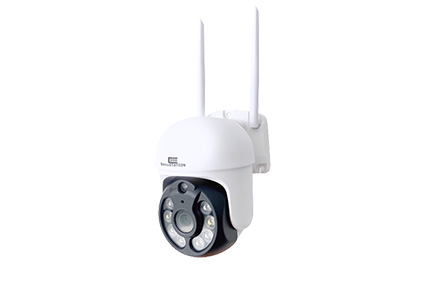
530万画素/400万画素/365万画素対応 屋外パンチルトカメラです。発光LEDで夜間もフルカラー撮影が可能なモデルです。
※当商品はPC非対応の商品となっておりますのであらかじめご了承ください。
※クラウド録画の機能については対応していますが、他社製の専用アプリ「Smart Life」の一部の機能であり、 弊社サポート対象外とさせて頂いております。ご了承ください。


アプリ
Smart Life


| 型番 | SC-TF45 |
|---|---|
| 画素数 | 530万画素 |
| 画角 | 水平90°/垂直50°/対角109° |
| 撮影距離 | 約4m-∞ |
| 撮影照度 | 0Lux以上 (赤外線撮影時) |
| 赤外線照射距離 | 10m |
| 内蔵マイク | 対応 |
| 内蔵スピーカー | 対応 |
| 防塵/防水 | IP65 |
| デイナイト機能 | 対応 |
| DNR | 2D/3D DNR |
| WDR | DWDR |
| 映像圧縮 | H.265 |
| 音声符号化 | G.711A |
| 最大解像度 | 2880x1620 |
| ストレージ | microSDカード:最大128GB(※Class10以上) |
| 警報,録画 | 人/動体,マニュアル録画/スケジュール録画 |
| 無線LAN | 2.4GHz IEEE802.11 b/g/n(※Wi-Fi 5GHz非対応) |
| 有線LAN | RJ45 10/100M |
| ONVIF | 非対応 |
| 動作環境温度 | -10℃~60℃ |
| 動作環境湿度 | 90%未満 (結露無きこと) |
| 電源 | DC 12V/2A |
| 消費電力 | 最大24W |
| 寸法 | 180mm x 190mm x 115mm |
| 重量 | 約550g |
| 型番 | SC-TF44 |
|---|---|
| 画素数 | 400万画素 |
| 画角 | 水平86°/垂直46°/対角104° |
| 撮影距離 | 約2m-∞ |
| 撮影照度 | 0Lux以上 (赤外線撮影時) |
| 赤外線照射距離 | 10m |
| 内蔵マイク | 対応 |
| 内蔵スピーカー | 対応 |
| 防塵/防水 | IP65 |
| デイナイト機能 | 対応 |
| DNR | 2D/3D DNR |
| WDR | DWDR |
| 映像圧縮 | H.264、H.265 |
| 音声符号化 | G.711A |
| 最大解像度 | 2560x1440 |
| ストレージ | microSDカード:最大128GB(※Class10以上) |
| 警報,録画 | 人/動体,マニュアル録画/スケジュール録画 |
| 無線LAN | 2.4GHz IEEE802.11 b/g/n(※Wi-Fi 5GHz非対応) |
| 有線LAN | RJ45 10/100M |
| ONVIF | 非対応 |
| 動作環境温度 | -10℃~60℃ |
| 動作環境湿度 | 90%未満 (結露無きこと) |
| 電源 | DC 12V/2A |
| 消費電力 | 最大24W |
| 寸法 | 180mm x 190mm x 115mm |
| 重量 | 約550g |
| 型番 | SC-TF43 |
|---|---|
| 画素数 | 365万画素 |
| 画角 | 水平86°/垂直46°/対角104° |
| 撮影距離 | 約2m-∞ |
| 撮影照度 | 0Lux以上 (赤外線撮影時) |
| 赤外線照射距離 | 10m |
| 内蔵マイク | 対応 |
| 内蔵スピーカー | 対応 |
| 防塵/防水 | IP65 |
| デイナイト機能 | 対応 |
| DNR | 2D/3D DNR |
| WDR | DWDR |
| 映像圧縮 | H.264、H.265 |
| 音声符号化 | G.711A |
| 最大解像度 | 2304x1296 16fps |
| ストレージ | microSDカード:最大128GB(※Class10以上) |
| 警報,録画 | 人/動体,マニュアル録画/スケジュール録画 |
| 無線LAN | 2.4GHz IEEE802.11 b/g/n(※Wi-Fi 5GHz非対応) |
| 有線LAN | RJ45 10/100M |
| ONVIF | 非対応 |
| 動作環境温度 | -10℃~60℃ |
| 動作環境湿度 | 90%未満 (結露無きこと) |
| 電源 | DC 12V/2A |
| 消費電力 | 最大24W |
| 寸法 | 180mm x 190mm x 115mm |
| 重量 | 約550g |
※完全一致または頭文字で検索してください
●アプリ「SmartLife」の位置情報の権限は許可されておりますでしょうか。
●カメラは正常に電源が入っておりますでしょうか。
リセットボタンを長押しした際、カメラから音声は流れましたでしょうか。
●カメラは2.4GHZ帯のWi-Fiのみ対応です。
画面に表示されていたWi-Fi名は2.4GZHのWi-Fi名で
お間違いはございませんでしたでしょうか。
※ルーターに記載されている「SSID」をご確認頂き、2.4GHZのSSIDと同じものが
アプリ画面にも表示されていたかご確認ください。
●Wi-Fiパスワードのご入力にもお間違いがないかご確認ください。
※ルーターには「暗号化キー」または「Key」などと記載されております。
●以下の手順でも接続ができないかご確認ください。
※TL53、TX83は下記手順は非対応です
①アプリを開き画面右上+マークをタップします
→デバイスを追加→カメラ&ロック→防犯カメラ(Wi-Fi)
②画面右上「カメラ用QRコード」をタップします
→「Wi-Fiモード」を選択し→「次へ」をタップします
③「次へ」→「次へ」→「互換モード」をタップします
④画面に表示されているWi-Fi名が2.4GHZのものであるかご確認頂き、Wi-Fiパスワードを入力します
⑤「次へ」→「接続します」をタップします
⑥スマートフォンの設定画面に自動的に移動しますのでWi-Fi設定画面に入り
Wi-Fiリストから「SmartLife●●●」を選択します
→パスワードは「12345678」を入力して接続させます
※このとき「インターネット未接続」のような表示になっても問題ございません。
→「SmartLife●●●」に接続できましたらアプリの画面に戻って頂きますと接続が開始されます
●microSDカードを内蔵している場合、SDカードを取り出した状態でも接続ができないかご確認ください。
●それでも接続ができない場合、ルーターのセキュリティにより通信をブロックされている可能性がございます。
恐れ入りますがルーターのメーカー様または回線事業元様へ以下の内容をご確認お願いいたします。
・通信方式・・・IPV6は非対応です。IPV6の設定になっている場合IPV4へ変更をお願いいたします。※IPV4(PPPoE)推奨
・Wi-Fiバージョン・・・Wi-Fi6は非対応です→Wi-Fi6対応のルーターをお使いの場合は、Wi-Fi5を優先の設定にご変更頂くか
Wi-Fi6(IEEE802.11ax)を無効にし、Wi-Fi5(IEEE802.11n)を使用できる設定に変更お願いいたします。
・Wi-Fiバージョン・・・Wi-Fi6は非対応です→Wi-Fi6対応のルーターをお使いの場合は、Wi-Fi5を優先の設定にご変更頂くか
・セキュリティ規格(暗号化方式)・・・WPA3は非対応です。WPA3の設定の場合はWPA2に変更をお願いいたします。
その他、インターネット接続条件についての詳細はこちら
https://secu.jp/shop/00_img/00_other/Internet_info/info.html
●スマートフォンの画面の明るさを調整してみても同じでしょうか。
●画面とレンズを10cmくらいの距離で近づけた状態から、1秒1cmくらいの間隔で
ゆっくりスマートフォンの画面を遠ざけて頂きましても同じでしょうか。
●以下の手順でも接続ができないかご確認ください。
※TL53、TX83は下記手順は非対応です
→デバイスを追加→カメラ&ロック→防犯カメラ(Wi-Fi)
②画面右上「カメラ用QRコード」をタップします
③「次へ」→「次へ」→「互換モード」をタップします
④画面に表示されているWi-Fi名が2.4GHZのものであるかご確認頂き、Wi-Fiパスワードを入力します
⑤「次へ」→「接続します」をタップします
⑥スマートフォンの設定画面に自動的に移動しますのでWi-Fi設定画面に入り
Wi-Fiリストから「SmartLife●●●」を選択します
→パスワードは「12345678」を入力して接続させます
※このとき「インターネット未接続」のような表示になっても問題ございません。
→「SmartLife●●●」に接続できましたらアプリの画面に戻って頂きますと接続が開始されます
●QRコードの画面をスクリーンショットにお撮り頂き、
スマートフォンのアルバム内に入った画面を最大まで拡大して読み込ませても同じでしょうか。
●QRコードの画面を印刷したものを読み込ませてみても同じでしょうか。
①カメラとルーターをLANケーブルで接続し、カメラに電源を入れます
②カメラのリセットボタンを音が鳴るまで長押しします
③アプリ「SmartLife」を開き、画面右上「+」をタップします
→「デバイスを追加」
→左端の項目から「カメラ&ロック」を選択します
→「防犯カメラ(Wi-Fi)」をタップします
④画面右上「カメラ用QRコード」をタップし「有線接続」を選択します
→「次へ」→「次へ」→「次へ」
⑤接続が開始されます。接続が完了しましたら「完了」をタップします
●スマートフォンのWi-Fiをオフにした状態でも同じでしょうか。
●スマートフォンを5GHZのWi-Fiに接続して頂いても同じでしょうか。
●カメラにmicroSDカードを内蔵している場合、SDカードを抜いた状態でも同じでしょうか。
●カメラ、スマートフォンの再起動を行って頂いても同じでしょうか。
●カメラをリセットし、再度アプリに追加し直しましても同じでしょうか。
●ルーターの再起動を行って頂いても同じでしょうか。
●カメラの電源は入っておりますでしょうか。
●ルーターとカメラの再起動
ルーターとカメラの電源を切り、約2分ほど時間をおいて先にルーターから起動します。
ルーター起動後、カメラは5分ほど時間を置いて起動します。
●それでもオンラインに戻らない場合はお手数をおかけしますが
カメラをリセットして再度アプリ画面右上「+」から再接続をお願いいたします。
●リセットボタンを長押ししても反応はございませんでしょうか。
※TX83は付属の外付けスピーカーを接続して頂くことでカメラから音声の出力が可能です。
反応がない場合はカメラ本体または電源アダプタの不具合かと思われます。
●屋内用見守りカメラをご使用の場合、
別のケーブルをお持ちの場合はケーブルを替えて電源をおとり頂いても同じでしょうか。
ケーブルを替えて電源が入る場合は電源ケーブルの不良、
ケーブルを替えても改善がなければカメラ本体の不良と切り分けが可能です。
●カメラの再起動を行い、再度10秒以上長押ししても反応はございませんでしょうか。
●TC54、TC55をお使いの場合はリセットボタンの穴にピンを挿し込んだ際、
ボタンを押した感覚はございますでしょうか。
●屋内用見守りカメラをご使用の場合、
下記URLにて、リセットのコツの動画を公開しております。こちらも参考に
して頂けますと幸いです。
https://www.youtube.com/watch?v=JIQ_0CJOJxo
●TX83をお使いの場合、カメラはスピーカー内蔵ではございません。
付属の外付けスピーカーを接続して頂きましても音声が鳴りませんでしょうか。
●電源ケーブルを抜き挿しした際、
カメラのレンズはぐるっと回りますでしょうか。(TX83の場合はLEDが発光しますでしょうか)
リセットも反応せず、上記の動きもない場合は正常に通電されていない状況かと思われます。
●起動時レンズがまわったりLED発光があるにも関わらず
リセットも反応せず、上記の動きもない場合は正常に通電されていない状況かと思われます。
●以下の環境ですと通信が安定しない可能性がございます。
・メッシュWi-Fiをお使いの場合
・共通SSIDのルーターをお使いの場合(バンドステアリング機能が有効になっている)
・ケーブルTVとセットの契約をしており、ご自宅に直接引き込まれているケーブルが
同軸ケーブルである場合
・ポケットWi-Fi、コンセントを挿し込むだけで使用可能なホームルーターなど
モバイル回線を利用するルーターをお使いの場合
・その他、インターネット接続条件についての詳細はこちら
https://secu.jp/shop/00_img/00_other/Internet_info/info.html
●複数のルーターを中継させている場合、二重ルーターになっていないかご確認ください。
※二重ルーターとは・・・同じネット環境化に
ルーター機能(DHCP機能)が有効になっているルーターが複数ある状態です
二重ルーターになっている場合は
大元のルーターの方に接続してみるか
末端のルーターをブリッジモード(DHCPをオフ)にし、接続をお試しください。
●ルーターのNAT上限(一度に通信できる通信量の上限)に達している可能性もございます。
一度ルーターの再起動を行って頂きましても改善はございませんでしょうか。
●同じネット環境内の他の電子機器からの電波干渉を受けている
可能性もございます。設置場所を変更頂いても改善がないかご確認ください。
●同じネット環境内の他の機器とIPアドレスが衝突している可能性もございます。
一度カメラを含め全ての電子機器の電源を切り、先にカメラ以外の機器の電源を入れ直してください。
その後、カメラの電源を入れても同じであるかご確認ください。
●microSDカードを内蔵している場合、SDカードを抜いた状態で使用しても同じであるかご確認ください。
●ネット環境を変えていないにも関わらず上記ご確認頂いても改善が見られない場合は
カメラに問題が発生している可能性もございます。
カメラをスリープ状態にする操作は遠隔からでもスマートフォンアプリを通して可能です。
※スリープ状態にしますとライブ映像の監視は停止されますが
録画や通知は停止されません。
カメラの映像画面を開きます→画面右上「・・・」をタップします
→「スタンドバイ」をオンにします
カメラの映像画面を開き画面右上「・・・」をタップします
→基本機能の設定
→画面フリップをオンオフ切り替えることで上下反転が可能です。
アプリトップ画面下部の「スマート」をタップします
→「多チャンネルビデオ」をタップします
→「4チャンネル/9チャンネル/16チャンネル」というところで
分割数を選択します
●カメラ設置場所にライトや外灯などが当たっており明るくなっておりませんでしょうか。
●カメラ再起動でも改善がございませんでしょうか。
●設置場所を変えても同じでしょうか。
●カメラをリセットし、再度アプリへ追加し直しても同じでしょうか。
カメラの映像画面を開き画面右上「・・・」をタップします
→「ナイトビジョンモード」で以下のモードから選択します
・スマートモード・・・夜間通常は暗視(白黒映像)撮影。検知があった際のみ防犯灯が発光しカラー撮影を行います。
・赤外線モード・・・防犯灯は無効になります。夜間は暗視撮影のみ行います。
・フルカラーモード・・・夜間常時防犯灯を発光しカラー撮影を行います。
アプリトップ画面右下「プロフィール」をタップします
→画面右上の六角形マークをタップします
→個人情報
→時間帯
→「Japan」を選択します
●映像上を動かしたい方向へ長押ししながら操作します
●または映像画面右下の「方向」をタップします
→操作ボタンが表示されますのでタップしながら操作します
カメラの映像画面を開き画面右下の「∧」のようなアイコンをタップします
→「移動追跡」と「移動検出」をオンにします
※人検知時のみ追跡が可能です。
※TF43、TF44、TF45は上下には追跡できません。左右のみとなります。
カメラの映像画面を開き画面右下の「∧」のようなアイコンをタップします
→「方向」をタップし、登録したい方向を向くまでPTZ操作をします
→「収集点」をタップします
→「収集点に追加する」をタップして頂きますとプリセット位置が登録されます。
※プリセット巡回は非対応です。
●アプリ「SmartLife」の通知の権限は許可されておりますでしょうか。
●以下の設定をご確認ください。
・カメラの映像画面を開き画面右上「・・・」をタップします
→検出警告設定
→「モーション検知アラームスイッチ」はオンになっておりますでしょうか。
・アプリトップ画面右下「プロフィール」をタップします
→メッセージセンター
→画面右上歯車マークをタップします
→「デバイスアラート」はオンになっておりますでしょうか。
●設定に問題がなければ以下の内容をお試し頂ければと思います。
・カメラの映像画面を開き画面右上「・・・」をタップします
→検出警告設定
→「感度」を高くします
・アプリの再インストール、スマートフォンの再起動を行います
・人検知機能を無効にします
●検知機能自体を無効にする場合
カメラの映像画面を開き画面右上「・・・」をタップします
→検出警告設定
→「モーション検知アラームスイッチ」をオフにします
●検知機能は有効にしたまま通知のみをオフにしたい場合
アプリトップ画面右下「プロフィール」をタップします
→メッセージセンター
→画面右上歯車マークをタップします
→「デバイスアラート」をオフにします
またはスマートフォンの設定画面から「SmartLife」の通知権限をオフにします
●カメラの映像画面を開き画面右上「・・・」をタップします
→検出警告設定
→「モーション検知アラームスイッチ」はオンになっておりますでしょうか。
●「感度」を高くして頂きましても改善はございませんでしょうか。
●「人形検出」をオフにして頂きましても同じでしょうか。
●「活動地域」をオフにして頂きましても同じでしょうか。
●カメラをリセットして再度アプリに追加し直しましても同じでしょうか。
●可能であれば設置場所を変えても改善がないかご確認頂ければと思います。
●カメラの映像画面を開き画面右上「・・・」をタップします
→検出警告設定
→「感度」を下げて頂きますようお願いいたします
●「人形検知」をオンにして頂きましても同じでしょうか。
●「活動地域」をオンにして「監視エリアの設定」の「更新」をタップし
検知を行いたい範囲のみを赤い枠で囲った状態にして頂きましても
同じでしょうか。
※監視エリアの設定は機種によっては非対応のものもございます。
●可能であれば設置場所を変えても改善がないかご確認頂ければと思います。
●アプリトップ画面右下「プロフィール」をタップします
→「メッセージセンター」から過去の検知履歴をご確認頂けます
●履歴を削除する場合は「アラーム」という文字の横の「三」のようなマークをタップし
削除したい履歴にチェックを入れます
→「削除」をタップします
カメラの映像画面を開き画面右上「・・・」をタップします
→検出警告設定
→「モーション検知アラームスイッチ」をオンにします
→「人形検出」をオンにします
カメラの映像画面を開き画面右上「・・・」をタップします
→検出警告設定
→「モーション検知アラームスイッチ」をオンにします
→「トリガーブザー」をオンにします
※手動で鳴らしたい場合は
カメラの映像画面を開き、画面右下の「∧」のようなアイコンをタップします
→「サイレン」をタップすると警報音が作動します
カメラの映像画面を開き画面右上「・・・」をタップします
→検出警告設定
→「モーション検知アラームスイッチ」をオンにします
→「活動地域」をオンにして「監視エリアの設定」の「更新」をタップします
→検知を行いたい範囲のみを赤い枠で囲います
→「保存」をタップします
※機種によってはこちらの機能は非対応の場合もございます
●カメラにmicroSDカードを挿入します
※市販のmicroSDカードで64GB以上のものをご使用頂く場合は
PCで「FAT32」というフォーマット形式にフォーマットをかけて頂く必要がございます。
下記URLをクリックしますと「FAT32フォーマットソフト」をダウンロード頂けますので
こちらのソフトをご使用ください。
https://www.secu.jp/download/SC-533NH/Fat32Format.zip
●カメラの映像画面を開き画面右上「・・・」をタップします
→録画設定
→・記録しない(録画しない)
→「SDカード録画スイッチ」をオンにします
→「録画モード」でイベント録画か継続録画を選択します
・イベント録画・・・検知があった際のみ録画します
・継続録画・・・常時録画します
カメラの映像画面を開き画面右下の「∧」のようなアイコンをタップします
→「リプレイ」をタップします
→タイムバーを左右にスライドさせ、再生したい時間帯のデータを再生します
→日付を遡る場合はタイムバー右上のカレンダーマークをタップして日付を指定します
※TG43の場合はカメラの映像を開き画面右上「・・・」をタップします
→「再生」をタップします
●カメラの電源を抜いた状態でSDカードを抜き挿しし、再度起動しても同じでしょうか。
●改善がなければSDカードをカメラから取り出し、PCでフォーマットをかけてみても同じでしょうか。
※64GB以上のmicroSDカードはFAT32という形式へフォーマットが必要です。
●それでも改善がなければカメラをリセットして再度アプリに追加し直しましても同じでしょうか。
●別のSDカードをお持ちの場合はSDカードを替えても同じでしょうか。
→別のSDカードで認識できる場合はSDカードの不良
別のSDカードでも認識できなければカメラ不良と切り分けが可能です。
●スマートフォンのWi-Fiをオフにした状態でも同じでしょうか。
●スマートフォンを5GHZのWi-Fiに接続して頂いても同じでしょうか。
●スマートフォンの再起動やアプリの再インストールを行いましても同じでしょうか。
●カメラをリセットして再度アプリに追加し直しましても同じでしょうか。
●ライブ映像は問題なく見れているにも関わらず録画の再生画面だけ開けない場合は以下の内容もご確認ください。
開けない場合は以下の内容もご確認ください。
・カメラの電源を抜いた状態でSDカードを抜き挿しし、再度起動しても同じでしょうか。
・64GB以上のmicroSDカードをご使用頂く場合ははじめにPCにて「FAT32」という形式へのフォーマットが必要です。
FAT32フォーマットは済ませておりますでしょうか。
・別のmicroSDカードをお持ちの場合はSDカードを入れ替えて録画を行いましても同じでしょうか。
●カメラの映像画面を開き画面右上「・・・」をタップします
→「SDカードの設定」
→「SDカードのフォーマット」をタップしますとフォーマットが開始されます
●64GB以上のmicroSDカードをご使用頂く場合は
PCで「FAT32」というフォーマット形式にフォーマットをかけて頂く必要がございます。
下記URLをクリックしますと「FAT32フォーマットソフト」をダウンロード頂けますので
こちらのソフトをご使用ください。
https://www.secu.jp/download/SC-533NH/Fat32Format.zip
カメラの映像画面を開き画面右上「・・・」をタップします
→録画設定
→タイマー設定→「追加」
→録画の開始時間を指定します
「繰り返し」・・・設定を反映させる曜日を選択します
→「SDカード録画スイッチ」・・・「オン」を選択します
→「保存」をタップします
→スケジュールの追加
→録画の終了時間を指定し、設定を反映させる曜日を選択します
→SDカード録画スイッチは「閉じる」を選択します
→「保存」をタップします
Windowsメディアプレイヤーで再生ができない場合は
「VLCメディアプレイヤー」や「MPC-BE」などフリーの再生ソフトにて再生して頂きますようお願いいたします。
カメラの映像画面を開き画面右上「・・・」をタップします
※クラウドサービスをご利用頂く場合は有料です。
※恐れ入りますがクラウドサービスにつきましてはアプリの提供元が直接提供しているサービスとなる為、弊社では保証・サポートの対象外となりますこと、何卒ご了承頂きますようお願いいたします。
●PC画面においてFAT32フォーマットソフト以外に開いているタブが
複数ある場合はフォーマットソフト以外のタブを閉じて頂けますでしょうか。
●FAT32フォーマットを使用せず、通常のフォーマット方法で
まずはフォーマットをかけて頂けますでしょうか。(exFATやNTFSなど)
※PCに読み込ませてきたデバイス名(SDカード名)を右クリック→フォーマット
→exFATまたはNTFSでフォーマットをかけます
→フォーマットが完了したら再度FAT32フォーマットソフトを
使用してFAT32にフォーマットをかけて頂けますでしょうか。
①ログイン画面下の「パスワードを忘れました」をタップします
②「アカウント番号」入力欄に、アプリに登録している
メールアドレスを入力し「照会コードの取得」をタップします
③メールアドレス宛に認証コードが届きますので
届いた認証コードを1分以内に入力します
※1分を超えた場合はコードが無効になってしまう為、再送信をお願いいたします
→「完了」をタップします
●今現在ログインができている場合
アプリトップ画面右下「プロフィール」をタップします
→画面右上六角形マークをタップします
→「アカウントとセキュリティ」
→「メールアドレス」
→「メールアドレスをフル表示」をタップして頂きますとご登録頂いているメールアドレスをご確認頂けます。
●今現在ログインもできていない場合
心当たりのあるメールアドレスでログインをして頂くようお願いいたします。
どうしてもわからない場合は、お手数をおかけしますがログイン画面左上「<」をタップし
「登録」からアカウントを新規作成して頂きますようお願いいたします。
カメラはリセットをして頂き、新しいアカウントへ追加し直して頂くようお願いいたします。
アプリトップ画面右下「プロフィール」をタップします
→画面一番下「エクスペリエンスを終了」をタップします
→「サインアウト」をタップするとゲストログインの状態からログアウトできます
→既にアカウントを作成済であれば
「既存のアカウントでログイン」からログインして頂きますようお願いいたします
→まだアカウントを作成していない場合は「登録」から
アカウントを新規作成して頂きますようお願いいたします
新しいメールアドレスでアカウントを作成する場合は
アカウントを新規作成後、カメラはリセットして、再度アプリ画面右上「+」から追加をお願いいたします。
●迷惑メールで届いておりませんでしょうか。
●メールサーバーのセキュリティによりブロックされている可能性がございます。
以下のアドレスからの受信を許可して頂きますようお願いいたします。
system.az@notice.2.ismartlife.me
●キャリアメール(@docomo.ne.jp、@ezweb.ne.jp、@softbamk.ne.jpなど)はサーバーのセキュリティが強くブロックされてしまう場合がある為
恐れ入りますが別のフリーのアドレスでアカウントの作成をお願いいたします。
●同じアカウントでログインして使用する
①それぞれのスマートフォンにアプリ「SmartLife」をインストールします
②1台目のスマートフォン(以下、管理者と呼びます)でアカウントを作成し、
カメラの追加を済ませます
③他のスマートフォンにも「SmartLife」をインストールしアプリを開きます
→「既存のアカウントでログイン」をタップします
→アカウント番号入力欄に管理者のメールアドレスを入力します
パスワード入力欄にも管理者と同じパスワードを入力してログインします
●共有して使用する
①それぞれのスマートフォンにアプリ「SmartLife」をインストールし、
アカウントも別々に作成します
②1台目のスマートフォン(以下、管理者と呼びます)でアカウントを作成し、
カメラの追加を済ませます
③管理者のアカウントでカメラの映像画面を開き画面右上「・・・」をタップします
→共有デバイス
→「アカウントSmartLifeと共有」
→アカウント番号入力欄に共有される側のメールアドレスを入力します
→「完了」をタップします
④共有された側のスマートフォンにカメラが反映されます
※共有された側のアカウントからは設定など一部使用できる機能に制限がかかります。
●カメラの映像画面を開き画面右上「・・・」をタップします
→機器のアップグレード
→「アップデートがあります」と表示されている場合は
「アップデート」をタップし、カメラにアップデートをかけて頂きますようお願いいたします
→念のためアップデート後、カメラはリセットして再度アプリに追加し直して頂きますようお願いいたします
●改善がなければアプリの再インストールを行って頂きますようお願いいたします
●管理者が共有先のアカウントのメールアドレスを入力する際、
入力にお間違いはございませんでしたでしょうか。
スペルミスがないか、スペースが空いていないかなどご確認ください。
●管理者または共有される側がゲストログインの状態でログインしておりませんでしょうか。
【ゲストログインになっているかどうかの確認方法】
アプリトップ画面右下「プロフィール」をタップします
→画面一番下に「エクスペリエンスを終了」のボタンが表示されている場合は
ゲストログインの状態になっております
ゲストログインになっている場合は
「エクスペリエンスを終了」→「サインアウト」の順にタップして
「登録」から新規アカウントを作成して頂きますようお願いいたします。
既にアカウントを作成済の場合は「既存のアカウントでログイン」からログインをお願いいたします
●カメラの共有は管理者アカウントからのみ可能です。
他のアカウントから共有されたカメラを更に他のアカウントへ共有することはできません
管理者のアカウントでカメラの映像画面を開き画面右上「・・・」をタップします
→共有デバイス
→画面右上六角形マークをタップします
→共有を解除したいアカウント名をタップします
→「共有の解除」をタップします
●カメラの映像画面を開き、画面下の受話器マークをタップします
→スマートフォンに向かって話しかけます
●機種により、一方方向通話のみ対応か双方向同時通話対応かが異なります
●双方向同時通話対応の場合は
カメラの映像画面を開き画面右上「・・・」をタップします
→基本機能の設定
→「対話方式」で一方方向通話または双方向同時通話かを切り替えることができます