セキュベビーネット
SC-XB53K サポート
電源を入れるだけで簡単に接続できる、赤ちゃんを見守るベビーモニター。
音声を検知した際に自動でモニターが付く機能や、ネットワーク環境不要など大変便利です。
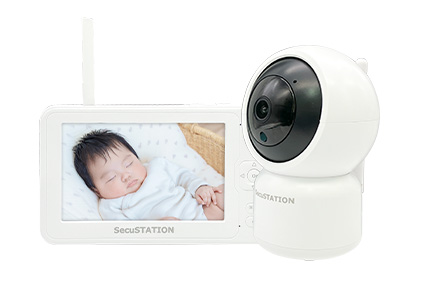
電源を入れるだけで簡単に接続できる、赤ちゃんを見守るベビーモニター。
音声を検知した際に自動でモニターが付く機能や、ネットワーク環境不要など大変便利です。


| 型番 | SC-XB53K モニター |
|---|---|
| モニターサイズ | 5インチ |
| マイク | 内蔵 |
| スピーカー | 内蔵 |
| ストレージ | microSDカード:最大128GB(※Class10以上) |
| 動作環境温度 | -10℃~60℃ |
| 動作環境湿度 | 90%未満 (結露無きこと) |
| 電源 | DC 5V/2A |
| 消費電力 | 最大4W |
| 寸法 | 159mm x 95mm x 15mm |
| 重量 | 235g |
| バッテリー容量 | 3,600mAh |
| 型番 | SC-XB53C カメラ |
|---|---|
| 画素数 | 200万画素 |
| 画角 | 水平70° 垂直60° 対角110° |
| 夜間撮影範囲 | 最大5m |
| マイク | 内蔵 |
| スピーカー | 内蔵 |
| デイナイト機能 | 対応 |
| 最大解像度 | 1920x1080 |
| ストレージ | microSDカード:最大128GB(※Class10以上) |
| 電源 | DC 5V/1.5A |
| 消費電力 | 最大3W |
| 寸法 | 80mm x 65mm x 118mm |
| 重量 | 180g |
※完全一致または頭文字で検索してください
●モニターとカメラを一度近くに持ってきてそれぞれ再起動をお願いいたします。
●それでも接続できない場合はお手数をおかけしますがカメラをリセットし、
再度モニターとのペアリング作業をお願いいたします。
①モニターとカメラの電源を入れ、カメラのリセットボタンを
「リセットしました」とガイダンスが流れるまで長押しします。
※カメラのレンズを上に向けて頂きますと、microSDカードスロット横に
リセットボタンがございます。
②モニターのメニューボタンを押します。
③「カメラ」を選択して「OK」ボタンを押します。
→カメラ1~カメラ4のうち、ペアリングさせたいチャンネルを選択し「OK」ボタンを押します。
→ペアリングが開始しますので、完了したら「OK」ボタンを押します。
※1台のモニターに対してペアリングできるカメラ台数は2台までです。
●カメラに電源は入っておりますでしょうか。
●モニターとカメラを近づけた状態で、
モニターのアンテナを立てた状態でもペアリングができませんでしょうか。
●microSDカードを内蔵している場合はSDカードを抜いた状態でも接続できませんでしょうか。
●以下の手順でも接続ができないかご確認をお願いいたします。
①カメラにリセットをかけ、リセットができたらカメラの電源を抜きます。
②カメラの電源は切れたまま、
メニュー→カメラ→チャンネルを選択して「OK」を押します。
→ペアリング失敗のエラー画面になりましたらカメラを起動させます。
③カメラが起動しましたら再度②と同じチャンネルを選択して「OK」を押します。
●改善がなければモニターかカメラの不具合の可能性がございます。
恐れ入りますが弊社サポートまでご連絡くださいませ。
●モニターの充電は十分に行えておりますでしょうか。
●カメラをリセットしてモニターと再度ペアリングしても同じ状況を繰り返しますでしょうか。
●設置場所を変えても同じでしょうか。
無線機器の特性上、周囲の電子機器からの電波干渉や
間にある壁等による電波遮断で通信に影響を受ける場合がございます。
●microSDカードを内蔵している場合、SDカードを抜いた状態でも同じでしょうか。
●モニターとカメラを隣どうしに置いても同じ状況の場合ですと
モニターかカメラの不具合の可能性がございます。
例)「カメラ1」にペアリングしていたカメラを
「カメラ2」にペアリングし直したいという場合の手順です。
①カメラの電源を入れ、カメラのリセットボタンを「リセットしました」とガイダンスが
流れるまで長押しします。
②リセットがかかりましたらカメラの電源を抜きます。
③カメラの電源が切れたまま、モニター画面でメニュー→「カメラ」を開き
「カメラ1」を選択し「OK」を押します。
④しばらくお待ち頂きますとペアリング失敗のエラーメッセージが表示されます。
→「カメラ1」はグレーアウトされた状態になります。
⑤ここでカメラに電源を入れ、起動させます。
⑥モニター画面でメニュー→「カメラ」を開き「カメラ2」を選択し「OK」を押します。
⑦しばらくお待ち頂きますとカメラ2でペアリングが完了します。
●リセットボタンの位置はお間違いございませんでしょうか。
●リセットボタンは5~10秒ほど長押ししておりますでしょうか。
●電源ケーブルを抜き挿しした際、レンズが一周したり
カメラから「起動中です」のガイダンスは流れますでしょうか。
→レンズは動くのに起動のガイダンスも
リセットのガイダンスも流れない場合はスピーカー不良の可能性がございます。
→起動時、レンズも動かず起動ガイダンスも
鳴らない場合は電源不良かと思われます。
●リセットボタンを長押ししても反応はございませんでしょうか。
●他のケーブルをお持ちの場合はケーブルを変えても同じでしょうか。
●ケーブルを変えて電源が入る場合はケーブルの不良、
ケーブルを変えても改善がなければカメラ本体の電源基盤の不良と切り分けが可能です。
●モニターの操作ボタンで操作しても一定の方向のみレンズが動かない場合は
メニュー項目の選択時はきちんと上下左右全てのボタン反応しているかご確認ください。
特定のボタンのみ使用できない場合はモニターのボタン不良かと思われます。
●ボタン側には問題がないにも関わらず首振り操作のみできない場合は
一度カメラをリセットして再度ペアリングをお願いいたします。
●それでも改善がない場合はカメラの故障かと思われます。
できる限り、モニターの電源を落としている間はカメラも電源をお切り頂ければと思います。
こちらの仕様についてご迷惑をおかけしており大変申し訳ございません。
もしご希望の場合は弊社にて製品をお預かりし、ファーム(本体のシステム)の更新
をかけさせて頂く事も可能でございます。
※ファーム更新に伴いカメラのみ電源を入れておりましてもガイダンス音は流れないよう
修正が可能でございます。
更新対応をご希望の場合は弊社サポートまでご連絡くださいませ。
●薄暗い場所にカメラを設置している場合は
明るい場所か真っ暗な場所に移動させても同じであるかご確認ください。
●それでも改善がなければカメラを再起動しても同じであるかご確認ください。
●それでも改善がなければカメラ不良の可能性がございます。
●別のケーブル(type-C)をお持ちの場合はケーブル替えて
充電してみても同じであるかご確認ください。
●ケーブルを替えて充電できる場合はケーブルの不良、
ケーブルを替えても充電できない場合はモニター本体の不良と切り分けが可能です。
※モニターはフル充電が完了するまでに約5時間前後必要です。
(新品のモニターを起動したままにした状態での目安です)
●画面がスリープになっている状態ではございませんでしょうか。
モニターメニューボタン→画面設定
→1min / 10min / 30min
のいずれかが選択されている場合、設定した時間が経過しますと自動的に画面がオフになります。
●スリープ設定をしていないにも関わらずすぐに画面の表示が切れてしまう場合は
モニター本体のバッテリー不良の可能性がございます。
●充電は十分に行えておりますでしょうか。
●充電がなくなってから長時間放置していた場合、
「完全放電」という現象が起こり起動できるまでに時間がかかる場合がございます。
→30分程時間をおいて再度電源ボタンを押しても反応がないかご確認ください。
●充電はされており、時間をおいても電源が入らない場合は
モニターの電源不良かと思われます。
●充電は十分に行えておりますでしょうか。
●画面がスリープになっている状態ではございませんでしょうか。
モニターメニューボタン→画面設定
→1min / 10min / 30min
のいずれかが選択されている場合、設定した時間が経過しますと自動的に画面がオフになります。
●スリープ設定をしていないにも関わらずすぐに画面の表示が切れてしまう場合は
モニター本体のバッテリーまたは電源不良の可能性がございます。
●モニターを再起動して頂いても同じでしょうか。
●再起動後も改善がない場合、モニターのボタン故障かと思われます。
今後の対処としましては、充電ケーブルを接続したままのご使用は避け、
充電がなくなった状態で長時間放置しない、熱のこもりやすい場所での
ご使用を避ける、などご注意頂ければと思います。
モニターの液晶画面右端に並んでるボタンのうち
下から2番目のボタンを押します。
→上下ボタンで明るさの調整が可能です。
モニターの液晶画面右端に並んでるボタンのうち 下から2番目のボタンを押します →左右ボタンで音量の調整が可能です。
●薄暗い場所にカメラを設置している場合は
明るい場所に移動させても同じであるかご確認ください。
●それでも改善がなければモニター・カメラの再起動をお願いいたします。
●それでも改善がなければカメラをリセットして再度ペアリングをお願いいたします。
●それで改善がなければカメラの不良の可能性がございます。
●カメラの映像監視時のみに発生する症状でしょうか。
それともメニュー画面を表示させているときにも常時発生している症状でしょうか。
●カメラの映像監視時のみであればカメラの不良の可能性がございます。
●メニュー画面でも常時発生している場合は液晶画面の故障かと思われます。
●モニターとカメラを再起動しても同じでしょうか。
●カメラをリセットして再度ペアリングは可能でしょうか。
●モニターとカメラを隣どうしに置いた状態でも同じでしょうか。
●microSDカードを内蔵している場合、SDカードを抜いた状態でも同じでしょうか。
→SDカードを抜いて改善がある場合はSDカードの不良の可能性がございます。
●SDカードを抜いても変化がない場合は製品の不具合の可能性がございます。
メニューボタンを押します→「画面設定」
→「1min」「10min」「30min」のいずれかを選択し
「OK」を押します。
※「×」を選択した場合はスリープ機能は無効です。
メニューボタンを押します→「システム」
→「詳細設定」
→「画面を反転」という項目をON/OFFを切り替えて頂きますと反転可能です。
メニューボタンを押します→「システム」
→「日付/時間」
→日付、時間を手動で調整し「OK」を押します。
※時間形式・・・「24hour」だと例えば午後1時は13時という表示になります。
「12hour」だと1時という表示になります。
●市販のmicroSDカードで64GB以上のものをご使用頂く場合は
PCで「FAT32」というフォーマット形式にフォーマットをかけて頂く必要がございます。
※下記URLをクリックし「FAT32フォーマットソフト」をダウンロードの上、
こちらのソフトにてフォーマットをお願いいたします。
https://www.secu.jp/download/SC-533NH/Fat32Format.zip
●microSDカードをモニターかカメラのどちらかに挿入します。
※モニターに内蔵した場合は録画のデータをモニターで再生することが可能です。
モニターからSDカードを取り出してPCで読み取ることはできません。
カメラに内蔵した場合は解像度の高いデータで録画が可能ですが
モニターで再生することはできません。再生する際にはカメラからSDカードを取り出し
PCで読み取って再生をお願いいたします。
●モニターでメニューボタンを押します→「録画設定」
→モニターにSDカードを内蔵した場合は「モニターによる録画」をONにします。
→カメラにSDカードを内蔵した場合は「カメラによる録画」をONにします。
※録画は常時録画になります。
●モニターにmicroSDカードを内蔵している場合はメニューボタン→「録画再生」
→日付を選択し、再生したいカメラを選択します。
→「検索」
→その日のデータが再生されます。
映像下に時刻の表示されたボタンがいくつか表示されますので
再生したい時間帯のファイルを選択して再生します。
※倍速再生は非対応です。
●カメラにmicroSDカードを内蔵している場合はモニターでの再生は非対応です。
カメラからSDカードを取り出してPCで読み取って再生します。
●カメラのライブ映像は問題なく見れている状況でしょうか。
→ライブ映像も見れていない場合は
モニターにSDカード入れて録画している場合、
カメラとモニターの接続が切れてしまいますと録画ができない為、
お手数をおかけしますが再度ペアリングをお願いいたします。
●モニターにSDカードを内蔵している場合、モニターの電源は
切れておりませんでしたでしょうか。
●日付や時刻が大幅にずれてはおりませんでしょうか。
●メニューボタン→「システム」→「詳細設定」
→内蔵しているSDカードの容量はきちんと表示されておりますでしょうか。
●SDカードをPCで再度フォーマットかけて頂きましても同じでしょうか。
●別のSDカードをお持ちの場合はSDカード変えても同じでしょうか。
※64GB以上のSDカードの場合は「FAT32」というフォーマット形式に
フォーマットをかけて頂く必要がございます。
下記URLをクリックし「FAT32フォーマットソフト」をダウンロードの上、
こちらのソフトにてフォーマットをお願いいたします。
https://www.secu.jp/download/SC-533NH/Fat32Format.zip
●ライブ映像に表示されている時刻もずれておりますでしょうか。
→ライブ映像も録画も時刻がずれている場合は
メニューボタン→システム→日付/時間から
現在時刻へ調整をお願いいたします。
●ライブ映像はずれていないにも関わらず録画データのみずれている場合は
通信状況の問題でずれた可能性もございます。
→カメラをリセットして再度ペアリングしても改善ないかご確認をお願いいたします。
●モニターとカメラを隣どうしに置いた状態でもずれてしまいますでしょうか。
●改善ない場合はSDカードをPCにて再フォーマットして頂いても同じであるかご確認ください。
※64GB以上の場合はFAT32へのフォーマットが必要です。
●モニターとカメラの接続は安定しておりますでしょか。
モニターとカメラを隣どうしに置いた状態で録画を行いましても
同じ状況であるかご確認ください。
●カメラをリセットして再度ペアリングをしても改善がございませんでしょうか。
●SDカードを再フォーマットしても改善がございませんでしょうか。
※64GB以上はFAT32へのフォーマットが必要です。
●別のSDカードをお持ちの場合はSDカードを変えても
改善がないかご確認ください。
●メニューボタン→「音声検知」
→「LOW」「MEDIUM」「HIGH」から
感度を調整を「LOW」に下げても同じでしょうか。
※OFFにした場合は音声検知機能が無効になります。
●周りにある電子機器などの機械音を拾ってる可能性もございます。
設置場所を変えても同じでしょうか。
●感度下げても検知アラームが頻繁に作動してしまう場合は
メニューボタン→「温度警報」
→こちらがONになっていないかも念のためにご確認をお願いいたします。
ONになっている場合はOFFにしても同じでしょうか。
●対象方法としましては先にアダプタとコンセントを接続し、
最後にアダプタと機器を接続することでアーク放電が発生しにくくなります。