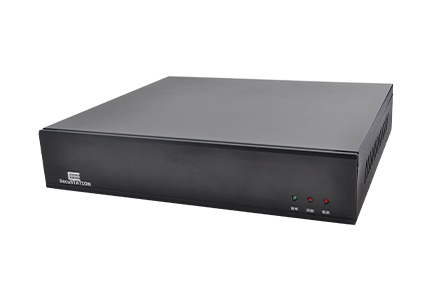
SC-XW42/ZA814 サポート

コストパフォーマンス優れたAHDカメラと
録画装置のセットです。

配線を完了すれば特別な設定なく、すぐに映像が
映るため、扱いやすいカメラセットです。
マイク内蔵のカメラもあるため、音声も
同時に記録可能です。
録画装置は8TBのHDDにも対応するため、
これまで以上に長期録画が可能となりました。


取扱説明書ダウンロード

アプリ・ソフトダウンロード

  • アプリ

    iCSee
  • アプリ

    SC-CAM
  • パソコン用ソフト

  • パソコン用ソフト

  • ※General Player は SC-CAMOn-line / VMS でダウンロードしたファイルを再生するためのものになります。

動画で設定方法を見る

仕様書

型番 SC-XW42/ZA814
ネットワーク
アクセス帯域幅
48Mbps
CVBS/ DVI入力 4ch入力
CVBS信号、TVI信号、AHD信号
BNCコネクタ(1.0Vp-pの、75Ω)、720PまでのDVI信号
オーディオ入力 RCAインタフェース(2VPP、1KΩ)
VGA 1920×1080/1440×900/1280×1024/1280×720/1024×768
HDMI出力 1.3aスタンダード/タイプA
1920×1080/1440×900/1280×1024/1280×720/1024×768
オーディオ出力 1出力、RCAインターフェイス(ライン出力、2VPP、300Ω)
映像 H.264 (最高High Profile@Level5.0)
(チャンネル設定によって同時再生数は異なります)
画像 JPEG
音声 G.711A、G.726
SATA
インターフェイス
1台搭載
ネットワーク
インタフェース
RJ45、10M/100M適応イーサネットポート
USB
インタフェース
3個(USB2.0)
サイズ(BNC部分除く) 約255×220×45mm(4入力)
インスタレーション Desktopのインストール
電源 DC12V 4A
(ACアダプタ付属)
動作環境温度 0℃〜55℃
動作環境湿度 10%〜90% 結露無きこと
定格消費電力 5W(HDD無し)

よくある質問

接続・画面の表示・画質設定など

Q.配線方法 A.以下の内容をご確認ください。

●ACアダプタはコンセントに接続し、先端のジャックのように
 なっているところに分配ケーブルの先端を接続します。
 →5分配ケーブルのそれぞれの先端を録画装置の電源端子や
  カメラと接続します。
●カメラは台座裏から2股(または3股)に分かれたケーブルが出ております。
 ※1つは電源端子、もう1つは映像端子(黄色)です。
 ※3股の場合は残りの1本は音声出力端子(白)です。
●録画装置背面の映像入力端子にカメラの映像端子を接続します。
 マイクありカメラの場合は録画装置背面のAUDIO INに
 カメラの音声端子を接続します。
 配線方法につきましてはお取り扱い説明書にも詳細を記載しております。
  ※P13~14参照


●録画装置とモニターはHDMIケーブルもしくはVGAケーブルで接続します。
 ※VGAケーブルの場合は音声を出力でません。映像のみの出力となります。

Q.カメラの映像が映らない A.以下の内容をご確認ください。

●分割の枠は表示されているにも関わらずカメラの映像が映らない場合
 カメラを5分配ケーブルの別のジャックに接続し直しても同じでしょうか。
 →挿し替えて変えて映る場合は分配ケーブルの不良が考えられます。
●録画機背面の映像入力端子で、別の端子に挿し替えても同じでしょうか。
 →挿し替えて映る場合は録画装置の不具合の可能性がございます。
 →それでも映らなければカメラの故障かと思われます。

Q.カメラの電源が入らない A.以下の内容をご確認ください。

 カメラを5分配ケーブルの別のジャックに接続し直しても同じでしょうか。
 →挿し替えて変えて電源が入る場合は分配ケーブルの不良が考えられます。
 →挿し替えても起動しない場合はカメラの故障かと思われます。

Q.主装置の電源が入らない A.以下の内容をご確認ください。

●分配ケーブルを介さず、直接コンセント→ACアダプタ
 →録画装置という接続にして頂きましても起動しませんでしょうか。
 →これで起動する場合は分配ケーブルの不良かと思われます。
●可能であれば一度録画装置からHDD取り出した状態で
 起動しても同じであるかご確認頂けますでしょうか。
●それでも起動しなければ録画装置本体か電源アダプタの故障かと思われます。

Q.IPカメラ(AHDタイプではない)を接続できるか A.以下の内容をご確認ください。

●録画装置は200万画素台のカメラまで対応です。
●IPカメラを接続する場合は録画装置にスイッチングハブを接続して頂き、
 スイッチングハブにカメラを有線接続して頂きますようお願いいたします。
 ※POE給電は非対応です。カメラに電源もおとり頂きますようお願いいたします。
●「ONVIF」というプロトコルに対応しているカメラであれば
 接続できる場合もございますが、ONVIF対応であっても
 相性によってはお繋ぎ頂けない場合もございます。
 また、接続はできても設定を変更できないなど一部の機能に
 制限がかかる場合もございます。
●無線ネットワークカメラを接続する場合は以下の操作をお願いいたします。
 ①カメラをインターネットへ接続させます。
  (インターネットへの接続方法は各カメラの仕様をご確認ください。)
 ②カメラが接続されているルーターと同じルーターに録画装置を有線接続します。
  (録画機背面のUPLINKポートからルーターまで有線接続します。)
 ③録画装置画面を右クリック→簡単登録
  →上側の表の横の「検索」をクリックします。
  →上側の表に同じネット環境内のカメラのIPアドレスが検索されます。
  →下側の表で、カメラを追加したい番号を左クリックで選択します。
  →下側の表の下の入力欄に、上側の表に表示されているIPアドレスや
   ポート番号などを手動で入力します。
  →「プロトコル」は「ONVIF」にします。
  →「適用」をクリックします。

Q.他社AHD録画装置にXシリーズAHDカメラを接続できるか A.接続できる場合もございますが、相性によってはお繋ぎ頂けない場合もございます。
Q.カメラを増設したい。対応のカメラは販売しているか A.恐れ入りますが現在は販売を終了しております。

弊社にてお取り扱いしておりましたAHDタイプの録画装置は200万画素台まで
のカメラを接続できるスペックとなっておりましたが現行機種は全て
300万画素よりも画素数の高い製品となります。
また、恐縮ではございますがAHDタイプのカメラの販売も現在はございません。

Q.画面に「1080P」または赤い「×」が表示されており映像が映らない A.以下の内容をご確認ください。

画面を右クリック→メニュー→システム→チャンネル管理→チャンネルモード
→「ローカル」も「ネットワーク」も、「1080p」の下に数字が入っているところ
 を選択しチェックを入れて「確定」をクリックします。
→録画装置に再起動がかかります。
→起動後映るようになっているかご確認ください。

Q.モニターに接続しても画面全体が真っ暗。「信号がありません」と表示される A.以下の内容をご確認ください。

●録画装置の解像度とモニターの解像度の設定が一致していない可能性がございます。
 またはモニターが録画装置の初期解像度での出力に対応していない可能性がございます。
 1280×1024の解像度での出力に対応しているモニターであるかご確認ください。

●上記解像度での出力に対応しているモニターであるにも関わらず
 出力ができない場合は以下の内容をご確認ください。
 ・別のモニターをお持ちの場合は別のモニターに接続し、録画装置の解像度設定をモニター
  の解像度と合わせて頂き、再度元のモニターへ接続をお願いいたします。
 ・別のHDMIケーブル(またはVGAケーブル)をお持ちの場合はケーブルを替えても出力が
  できないかご確認ください。
 ・ノートPCへの出力は非対応です。

Q.画面全体がフリーズして動かない A.以下の内容をご確認ください。

HDDの故障の可能性が高いですが、稀に録画装置またはACアダプタの
故障である場合もございます。
可能でございましたらHDDを録画装置から取り出した状態で起動をしてみても同じで
あるかご確認ください。
取り出した状態で正常に起動する場合はHDDの不良
取り出した状態でも変化がない場合は録画装置本体またはACアダプタの
不良かと思われます。

Q.モニターへの出力解像度を切り替えたい A.以下の内容をご確認ください。

右クリック→メニュー→システム→出力
→解像度を切替えて「確定」をクリックします。

Q.カメラごとに解像度や画質を切り替えたい A.以下の内容をご確認ください。

右クリック→メニュー→システム→録画画質
→左側の項目がメインストリームです。(1画面表示時や録画に反映される項目です。)
→右側の項目がサブストリームです。(分割画面表示時に反映される項目です。)
→「CAM」でカメラを選択し、解像度や画質の切り替えが可能です。
 ※画質は数字が大きいほど高画質になります。

Q.夜間暗視撮影にならない A.以下の内容をご確認ください。

●カメラ設置場所にライトや外灯などが当たっており
 明るくなっておりませんでしょうか。
●カメラを完全に真っ暗な場所に置くか布等で覆ってみたとき、
 赤外線の赤いランプは点灯しますでしょうか。
 点灯しない場合はLED故障の可能性がございます。

Q.昼間なのに白黒映像で映る A.以下の内容をご確認ください。

●映像の半分以上を黒色のものが占めてたりなどしておりませんでしょうか。
●薄暗い場所へ設置をしておりませんでしょうか。
●映像左下部分にカーソルを合わせて頂きますと
 モードを切り替えるボタンが表示されます。
 ボタンをダブルクリックしながらモードを切り替えて頂きましても
 カラーになりませんでしょうか。
 ※「TV1」や「AHD」や「XV1」などで切り替えられるように
  なっているボタンです。
●カメラを接続し直しても同じでしょうか。

Q.画面ループ設定 A.以下の内容をご確認ください。

右クリック→メニュー→システム→出力
→「ループ表示」
→「有効」にチェックを入れます。
→ループ表示の時間間隔を指定します。
→1画面の表示を一定時間ごとにループさせたい場合は
 「1画面」のところでループさせたいカメラ番号をクリックして選択します。
→「確定(または確認)」をクリックします。

Q.勝手にカメラが1画面表示になる A.検知された画面が検知したタイミングで1画面表示になるという設定が
有効になっている可能性がございます。以下の設定をご確認ください。

 右クリック→メニュー→警報→動体検知
 →「画面ループ」でカメラ番号に色がついているものがある場合はクリックして
  色を外し「確定」をクリックします。
 →もし動体検知の画面ループはどのカメラにも色ついていなかった場合は
  右クリック→メニュー→警報→「遮断警報」や「停止警報」の中の
  「画面ループ」にも色がついているカメラがないかそれぞれご確認ください。

Q.時刻がずれている A.以下の内容をご確認ください。

【インターネットに接続せずにご使用頂いている場合】
 右クリック→メニュー→日時→「時刻設定」のところを手動で入力し調整します。
 →「確定」をクリックします。


【インターネットに接続してご使用頂いている場合】
 右クリック→メニュー→ネットワーク→「サーバー」
 →「NTP設定」をダブルクリックします。
 →「有効」にチェック入れて「確定」をクリックしますと現在時刻と自動で同期されます。

Q.カメラ名を変更できるか A.以下の内容をご確認ください。

右クリック→メニュー→システム→出力
→「CAM番号」のところの「設定」をクリックします。
 →各カメラの名称を入力して「確定(または確認)」をクリックします。

Q.分割画面での表示位置を切り替えたい A.以下の内容をご確認ください。

●AHDカメラはモニターの操作上では位置を入れ替えることができません。
 録画装置背面の映像入力端子を別の端子に挿し替えて頂くことによって
 画面上の表示位置も入れ替わります。

 ●IPカメラを接続している場合は
 右クリック→簡単登録
 →下側の表で位置を変更したいカメラのIPアドレスを左クリックして選択します。
 →下側の表の横の▲▼ボタンで順番を入れ替え「適用」をクリックします。
 ※または下側の表でカメラのIPアドレスを左クリックしたまま
  入れ替えたい番号のとこをまでドラッグしてきてドロップして入れ替えます。

Q.映像を拡大表示させたい A.以下の内容をご確認ください。

マウスで拡大させたい部分をドラッグして囲って頂きますと
囲った部分が枠で表示されますので枠の中心部分をクリックします。
→囲った部分が拡大表示されます。
→ダブルクリックでもとに戻ります。

録画について

Q.録画設定方法 A.以下の内容をご確認ください。

●録画装置にHDDの内蔵が必要です。HDDは内蔵しておりますでしょうか。
 はじめにHDDのフォーマットを行って頂くようお願いいたします。
 ※右クリック→メニュー→管理ツール→HDD情報
  →表示されたHDD名にチェックを入れて「初期化」をクリックします。
●右クリック→メニュー→録画設定
 →「CAM」で設定したいカメラを選択します。
 →「録画単位」…常時録画を行う場合1ファイルごとの長さを何分にするか設定をします。
 →「録画モード」…「自動(または設定録画)」にチェックを入れます。
 →「曜日」・・・設定を反映させたい曜日を選択します。
 →「自動/検知/警報」というチェック欄では
  常時録画を行う場合は「自動」にチェックを入れます。
  検知録画を行う場合は「検知」にチェックを入れます。
  「警報」は非対応です。
  ※自動と検知は併用可能です。
 →「設定1~4」…録画を行うスケジュールの設定をしたい場合は
    開始時間と終了時間を入力します。
   ※日付をまたいで入力ができないので、例えば夜の9時~朝方の5時まで
    の設定にしたい場合、「21:00~23:59」と「00:00~05:00」と
    2つに分けてご入力必要がございます。
 →「確定」をクリックします。

●検知録画を行う場合は更に、以下の設定をお願いいたします。
 右クリック→メニュー→警報→動体検知
 →「CAM」でカメラを選択し「有効」にチェック入れます。
 →「録画カメラ」で検知録画を行うカメラ番号を選択します。
 →「確定」をクリックします。

Q.録画再生方法 A.以下の内容をご確認ください。

右クリック→録画再生
→画面右端のカレンダーから再生したい日付を選択します。
→画面右端の番号のボタンで再生したいカメラ番号を選択します。
→虫眼鏡ボタンをクリックします。
→画面下部にタイムバーが表示されます。
 緑や赤の色がついている部分が録画のデータです。
 再生したい時間帯の部分をクリックして再生します。

 緑色に色がついている部分・・・通常の録画データ
 赤色に色がついている部分・・・検知録画のデータ

Q.録画されない、再生できない A.以下の内容をご確認ください。

●ライブ映像は問題なく映っておりますでしょうか。
ライブ映像も映っていない(オフライン状態)場合は録画も停止されます。
 製品に問題が発生している可能性もある為、原因の切り分けをお願いいたします。
 切り分け手順
●HDDは認識されておりますでしょうか。
 右クリック→メニュー→管理ツール→HDD情報
 →内蔵しているHDDの容量は表示されておりますでしょうか。
 →表示されていない場合は認識されていない状況になります。
 →表示はされているのに状態が「エラー」になっている場合は
  HDD名にチェックを入れて「初期化」をクリックし再度フォーマットをおかけ
  頂きましても状態が「正常」に戻らないかご確認ください。
●HDDは正常なのに録画されない、再生できない場合は
 時刻が現在時刻からずれていないかご確認ください。
 大幅にずれておりますと正常に録画が反映されない為、時刻を調整して頂く
 必要がございます。
 時刻の調整方法
●録画の設定も念のためご確認ください。
 右クリック→メニュー→録画設定
 →録画モードは「しない」にチェックが入っておりませんでしょうか。

Q.HDDが認識しない。状態がエラー A.以下の内容をご確認ください。

右クリック→メニュー→管理ツール→HDD情報
→HDDの容量が表示されいてない場合は正常に認識されていない状態です。
→録画装置の再起動をかけても同じであるかご確認ください。
→それでも認識されない場合はHDDの不良の可能性が高いですが、
 稀に録画装置本体か電源アダプタの不具合の場合もございます。
→可能でございましたら別のHDDに取り換えても
 同じであるかご確認ください。

HDDの容量は表示されているのに状態が「エラー」になる場合
・HDDを初期化してみても同じでしょうか。
・録画装置を再起動しても同じでしょうか。
・それでも認識されない場合はHDDの不良の可能性が高いですが、
 稀に録画装置本体か電源アダプタの不具合の場合もございます。
→可能でございましたら別のHDDに取り換えても
 同じであるかご確認ください。

Q.HDDの初期化(フォーマット)方法 A.以下の内容をご確認ください。

右クリック→メニュー→管理ツール→HDD情報
→デバイスの名称が表示されますのでチェックを入れて
 「初期化」をクリックします。

※一部のデータのみを選択して削除はできません。
 データ削除する場合は上記手順でデータを全消去となります。

Q.HDDは市販のものでも対応しているか A.以下の内容をご確認ください。

以下の規格に該当しているものでございましたら市販のHDDもご使用頂けます。

・3.5インチ
・インターフェース・・・SATA
容量は最大8TBまで対応です。
※用途が防犯カメラ用として販売されているものを推奨しております。

Q.録画用に外付けHDDは使用できるか A.以下の内容をご確認ください。

外付けHDDへの録画は非対応です。録画用には内蔵HDDが必要となります。
※バックアップ用に外付けHDDをご使用頂くことは可能でございますが
 バックアップ用に使用できる記録媒体は以下に該当したものになります。
 ・容量は2TB以下
 ・USBの転送速度の規格が 2.0のもの
 ・セルフパワーモデルのもの

Q.録画データのバックアップ方法 A.以下の内容をご確認ください。

バックアップ用としてお使い頂ける記録媒体(USBや外付けHDDなど)は
以下のものとなります。
 ・2TB以下のもの
 ・USB規格(転送速度の規格)が2.0のもの(恐れ入りますが3.0以上は非対応となります。)
 ・外付けHDDをご使用頂く場合はセルフパワーモデル対応となります。
  (バスパワーモデル非対応です。)
 ・64GB以上の記録媒体をご使用頂く場合は予めPCにてFAT32という形式への
  フォーマットが必要です。
  下記のURLをクリックしますと「FAT32フォーマット」のダウンロードが可能です。
  こちらのソフトを使用し、記録媒体にフォーマットをかけて頂きますよう
  お願いいたします。
  https://www.secu.jp/download/SC-533NH/Fat32Format.zip


①バックアップ用の記録媒体を録画装置のUSBポートに接続します。
②右クリック→メニュー→システム→バックアップ→「検知」をクリックします。
③USBポートに接続した記録媒体の名称が検索にかかりますので、
 検出されたデバイス名にチェックを入れて
 「バックアップ」をクリックします。
④「CAM」でバックアップをとりたいカメラを選択します。
 →バックアップをとりたいデータの開始時間と終了時間を指定し、
 「追加」をクリックします。
 →録画されたファイルの一覧が表示されますので
  バックアップをとりたいファイルにチェックを入れます。
 →バックアップ方式を選択します。
  ※H265、H264、H26Xのように「H」から始まる形式でバックアップを
   おとり頂く場合はバックアップをとったデータの再生時に専用の
   再生ソフト(General Player)が必要です。
   専用再生ソフト「General Player」は下記URLをクリックして頂きますと
   ダウンロード可能です。
  https://www.secu.jp/download/SC-K1/General_Player.zip

  ※AVIやMP4でバックアップをおとり頂く場合は専用の再生ソフトは不要です。
   Windowsメディアプレイヤーでの再生が可能ですが、再生できない場合は
   「VLCメディアプレイヤー」や「MPC-BE」などフリーの再生ソフトを
   ご使用頂ければと思います。
⑤「開始」をクリックしますとバックアップが開始されます。

Q.バックアップ中にフリーズしたり電源がおちてしまう A.以下の内容をご確認ください。

●一度にたくさんのファイルを選択しバックアップをとろうとしますと
 フリーズなど発生させてしまう場合がございます。
 できるだけ選択するファイルは小分けにし、少しずつバックアップをおとり頂く方が
 スムーズに完了しやすくなります。
●それでも改善がみられない場合は以下の内容もご確認ください。
 ・バックアップ用にご使用頂いている記録媒体は2TB以上ではございませんでしょうか。
 ・64GB以上の記録媒体をご使用頂いている場合、FAT32という形式へフォーマットを
  かけた上でご使用頂いておりますでしょうか。
  下記のURLをクリックしますと「FAT32フォーマット」のダウンロードが可能です。
  こちらのソフトを使用し、記録媒体にフォーマットをかけて頂きますよう
  お願いいたします。
  https://www.secu.jp/download/SC-533NH/Fat32Format.zip

 ・USB規格(転送速度の規格)が3.0以上のものをご使用頂いておりませんでしょうか。
  ※3.0以上は非対応です。2.0対応となります。
 ・外付けHDDにバックアップをおとり頂いている場合、バスパワーモデルを
   ご使用頂いておりませんでしょうか。
  ※バスパワーモデルは非対応です。セルフパワーモデル対応です。

Q.バックアップしたデータの再生方法 A.以下の内容をご確認ください。

●バックアップ形式を H265、H264、H26Xのように「H」から始まる形式でおとり頂いた場合
ファイルの再生に専用の再生ソフトが必要です。
 専用再生ソフト「General Player」は下記URLをクリックして頂きますと
 ダウンロード可能です。
  https://www.secu.jp/download/SC-K1/General_Player.zip

 (再生方法)
  ①ソフトを開きますと4分割画面のような画面が表示されます。
  ②再生したいファイルをクリックしたまま分割場面上にもってきて
   マウスを離します。(ドラッグ&ドロップ)
  
  ※もしファイルの拡張子が「.h265x」など末尾に「x」がついてる場合は
   そのまま再生することができません。ファイル名を編集し、末尾の
   「X」のみ削除した状態で再生頂きますようお願いいたします。

●バックアップ形式をAVIやMP4でおとり頂いた場合
 専用の再生ソフトは不要です。
 Windowsメディアプレイヤーでの再生が可能ですが、再生できない場合は
 「VLCメディアプレイヤー」や「MPC-BE」などフリーの再生ソフトを
  ご使用頂ければと思います。

Q.録画映像を拡大表示させたい A.以下の内容をご確認ください。

録画データを再生し、映像上で拡大させたい部分をドラッグして囲います。
→囲った部分が枠で表示されますので枠の中心部分を左クリックしますと
 拡大表示されます。
→ダブルクリックして頂きますと元の倍率に戻ります。

Q.容量いっぱい時録画を停止させたい A.以下の設定をお願いいたします。

右クリック→メニュー→システム→基本設定
→「上書き録画」を「しない」に変更して「確定(または確認)」をクリックします。

検知機能について

Q.検知されない A.以下の内容をご確認ください。

●検知機能は有効になっておりますでしょうか。
 右クリック→メニュー→警報→動体検知
 「CAM」でカメラを選択し「有効」にチェックが入っているかご確認ください。
●感度を上げてみても同じでしょうか。
 右クリック→メニュー→警報→または動体検知
 →「CAM」でカメラを選択し「感度」の数字を上げます。
●可能でございましたら設置場所を変えても同じであるかご確認ください。

Q.検知が多すぎる A.以下の内容をご確認ください。

●感度を下げてみても同じでしょうか。
 右クリック→メニュー→警報→動体検知
 →「CAM」でカメラを選択し「感度」の数字を下げます。
●可能でございましたら設置場所を変えても同じであるかご確認ください。

Q.検知を行う時間帯を指定したい A.以下の内容をご確認ください。

右クリック→メニュー→警報→動体検知
→「CAM」でカメラを選択します。
→「時間帯」という項目の「設定」をクリックします。
→検知を行う開始時間と終了時間を入力します。
→「確定」をクリックします。

Q.検知間隔を指定したい A.以下の内容をご確認ください。

右クリック→メニュー→警報→動体検知
→「CAM」でカメラを選択します。
→「時間間隔」の項目に検知間隔に設定したい秒数を入力し「確定」をクリックします。

通知・インターネットとの接続など

Q.インターネットとの接続方法 A.以下の内容をご確認ください。

●録画装置背面の「UPLINK(またはLAN)」というポートから
 ルーターまでをLANケーブルで接続します。
●念のためインターネットに正常に接続できたか、以下の画面にてご確認をお願いいたします。
 右クリック→メニュー→管理ツール→バージョン
 →「NAT状態(またはNATの状況)」を確認し
  「接続成功」になっておりましたら正常にインターネットへ接続できている状態になります。

※録画装置にスイッチングハブを接続しており、IPカメラを接続している場合は
 録画装置とハブが同じルーターに接続されている状態にして頂くか、
 ルーター→ハブ→録画装置 の順に接続して頂ければと思います。

Q.インターネットへ接続できない A.以下の内容をご確認ください。

右クリック→メニュー→管理ツール→バージョン
→「NAT状態(またはNATの状況)」が「接続成功」以外の表示になっている場合は
 以下をご確認ください。

●録画装置背面ののLANポートからルーターまでを接続している
 LANケーブルは外れかかっておりませんでしょうか。
●右クリック→メニュー→ネットワーク
 →「DHCP」にチェックを入れ「確定」をクリックします。
 →録画装置の電源アダプタを抜き挿し、再起動をかけます。
 →起動後、再度NAT(またはNATの状況)状態をご確認ください。
●それでも「接続成功」にならない場合は
 右クリック→メニュー→ネットワーク
 →「DNS1」と「DNS2」をそれぞれ「8.8.8.8」「1.1.1.1」に変更して「確定」をクリックします。
  ※順番はどちらでも可
 →録画装置に再起動をかけて再度NAT(またはNATの状況)状態をご確認ください。
●それでも接続成功にならない場合はルーター側のセキュリティ機能により 
 通信をブロックされている可能性がございます。
 ルーターのメーカー様または回線事業元様へ、強いセキュリティの設定等が有効に
 なっていないかご確認をお願いいたします。
 ※通信方式はIPV6は非対応となります。IPV6の設定になっている場合はIPV4(PPPoE)に
  変更して頂けますでしょうか。
 ※グローバルIPが割り当てられた環境が必要になります。
  プライベートIPでご使用頂いてる場合は接続不可となります。

Q.メールで検知時の通知を受け取るようにできるか A.予め録画装置をインターネットへ接続して頂く必要がございます。
 録画装置背面LANポートからルーターまで、LANケーブルで
 接続をお願いいたします。

以下の操作にて、メール通知の設定が可能ではございますが、
頻繁に検知時のメールが送信されることにより、メールサーバーが迷惑メールとして
認識してしまい、受信をブロックされてしまう可能性がございます。
特にキャリアメールはサーバーのセキュリティが強く、ブロックされる可能性が高い為
ご注意ください。

①右クリック→メニュー→警報→動体検知
 →「CAM」でカメラを選択し、「有効」にチェックを入れます。
 →「メール送信」にチェックを入れて「確定」をクリックします。

②右クリック→メニュー→ネットワーク→「サーバー」
 →「メール設定」をダブルクリックします。
 →「有効」にチェックを入れます。
 →「SMTPサーバー」・・・ご使用頂くメールサーバーにより異なります。
  ※例えばYahoo!メールをご使用頂く場合はPCなどで
   「Yahoo!メール SMTPサーバー」と検索してご確認をお願いいたします。
 →「ポート」・・・ご使用頂くメールサーバーにより異なります。
   各サーバー提供元がポート番号を公開しておりますので、
   こちらも検索してご確認ください。
 →「暗号化」・・・各サーバー提供元が公開しておりますので検索してご確認ください。
   SSLもTLSもどちらも記載されてた場合はどちらか片方をご選択ください。
  ※G-mailの場合は暗号化を「SSL」にしてポート番号を「465」に
   して頂きますと受信しやすくなります。
 →「ユーザー名」・・・通知の送信先メールアドレスを入力します。
 →「パスワード」・・・使用するメールサービスのパスワードを入力します。
  ※例えばYahoo!メールならYahoo!アカウントのパスワードを入力します。
 →「送信者」・・・通知の送信先メールアドレスを入力します。
 →「受信者」・・・こちらにも通知の送信先メールアドレスと同じアドレスを入力します。
 →通知メールが届く際のメールの件名を決めて入力します。
 →「確定(または確認)」をクリックします。

※メールを受信できない場合はメールサービスのセキュリティ設定をご確認ください。
 例として、G-mailの場合はGoogleアカウントの管理画面に入って
 「安全性の低いアプリのアクセス」を有効にする必要がございます。
 または別のメールアドレスに変更して様子を見て頂ければと思います。

その他のご質問

Q.録画装置に設定したパスワードを忘れた A..以下の内容をご確認ください。

●初期のパスワードは空欄です。パスワードは空欄でもログインができませんでしょうか。
●製造時期によっては設定したパスワードがわからない場合、お客様ご自身での初期化、
 再設定ができない場合がございます。
 以下の画面をご確認ください。
 ・システムログインの画面に「パスワードを忘れた場合(またはパスワード忘れ)」という
  文字はございますでしょうか。
 ・「パスワードを忘れた場合(またはパスワード忘れ)」がない場合、パスワードをわざと
  5~6回程間違えて頂きますとユーザーにロックがかかります。
  ロックかかった際、QRコードのようなアイコンが画面に表示されますでしょうか。
 ・「パスワードを忘れた場合(またはパスワード忘れ)」も、
  QRコードのアイコンも表示されなかった場合は
  お客様ご自身での初期化、再設定が不可となります。
  弊社にて録画装置をお預かりし、パスワードを初期化させて頂きます。
  恐れ入りますが弊社までご連絡くださいませ。
  ※往復送料のみお客様にご負担頂いております。
●「パスワードを忘れた場合(またはパスワード忘れ)」またはQRコードのアイコンが
  表示された場合は以下の手順にて初期化または再設定が可能です。
  初期化または再設定にはスマートフォンアプリでの操作が一部必要となります。
  「SC-CAM」または「iCsee」というアプリをインストールお願いいたします。

 ★システムログイン画面に「パスワードを忘れた場合(またはパスワード忘れ)」の
  文字がある場合

 【アプリ SC-CAMを使用しての再設定】
  ①「パスワードを忘れた場合(またはパスワード忘れ)」をクリックします。
   →画面下の「忘れたとき」をクリックします。
   →QRコードが表示されますので、「検証コード」と書かれているQRコードを以下の
    方法で読み取ります。
  ②スマートフォンアプリ「SC-CAM」を開き画面右上「+」をタップします。
   →「パスワードを忘れた場合」をタップします→「QRコードスキャン」を
    タップします。
   →QRコード読み取り画面になりますので①で表示させた「検証コード」の
    QRコード を読み取ります。
  ③アプリ画面に認証コードが表示されますのでモニターの
   認証コード入力欄に入力します。
   →「確定(または確認)」をクリックします。
  ④新しいパスワードを決めて入力します。
   (英数字含め6桁以上で設定をお願いいたします。※8桁以上推奨)
   もう一度同じパスワードを再入力し「確定(または確認)」をクリックします。
  ⑤ひみつの質問という画面になりますので、自由にに質問とそれに対する
   回答を設定し「確定(または確認)」をクリックします。
  →パスワードの再設定が完了です。次回から新しいパスワードでログイン可能です。
 
 【アプリ iCseeを使用しての再設定】
  ①「パスワードを忘れた場合(またはパスワード忘れ)」をクリックします。
   →画面下の「忘れたとき」をクリックします。
   →QRコードが表示されますので、「検証コード」と書かれているQRコードを以下の
    方法で読み取ります。
  ②アプリ「iCsee」を立ち上げ画面右上「+」をタップします。
   →「スキャン」をタップします。
   →QRコード読み取り画面になりますので①で表示させた「検証コード」のQRコードを
    読み取ります。
  ③アプリ画面に認証コードが表示されますのでモニターの認証コード
   入力欄に入力します。
   →「確定(または確認)」をクリックします。
  ④新しいパスワードを決めて入力します。
   (英数字含め6桁以上で設定をお願いいたします。※8桁以上推奨)
   もう一度同じパスワードを再入力し「確定(または確認)」をクリックします。
  ⑤ひみつの質問という画面になりますので、自由にに質問とそれに対する回答を設定し
   「確定(または確認)」をクリックします。
  →パスワードの再設定が完了です。次回から新しいパスワードでログイン可能です。

 ★ユーザーにロックをかけるとQRコードのアイコンが出てくる場合
 【アプリSC-CAMを使用しての初期化】
  ①QRコードのアイコンをクリックします。
   →QRコードが表示されますので以下の方法で読み取ります。
  ②アプリ「SC-CAM」を開き画面右上「+」をタップします。
   →「パスワードを忘れた場合」をタップします→「QRコードスキャン」をタップします。
   →QRコード読み取り画面になりますので①で表示させたQRコードを読み取ります。
  ③アプリ画面に認証コードが表示されますのでモニターのパスワード入力欄に
   認証コードを入力します。
   →「確定(または確認)」をクリックします。
  ④パスワードが初期化されます。次からパスワード空欄でログイン可能です。
 【アプリ iCseeを使用しての初期化】
  ①QRコードのアイコンをクリックします。
   →QRコードが表示されますので以下の方法で読み取ります。
  ②アプリ「iCsee」を立ち上げ画面右上「+」をタップします→「スキャン」をタップします。
   →QRコード読み取り画面になりますので①で表示させたQRコードを読み取ります。
  ③アプリ画面に認証コードが表示されますのでモニターのパスワード入力欄に
   認証コードを入力します。
   →「確定(または確認)」をクリックします。
  ④パスワードが初期化されます。次からパスワード空欄でログイン可能です。

Q.録画装置のユーザーにロックがかかった A.ロックがかかった場合、録画装置の電源アダプタを抜き挿し、
 再起動をかけて頂きますと解除できます。
Q.起動するたびにスタートアップウィザードの画面が出てくるので非表示にしたい A.以下の手順で設定できます。

●右クリック→初期画面→「次回から表示しない」にチェックを入れて
 「確定」をクリックします。
●「初期画面」という項目がない場合は一度録画装置に再起動をかけ
 スタートアップウィザードの画面が表示されましたら「次回は表示しない」に
 チェックを入れて「取消」をクリックします。
●または、右クリック→メニューシステム→基本設定
 →「スタートアップウィザード」のチェックを外し「確定」をクリックします。

Q.自動整備(自動再起動)機能を無効にしたい A.以下の手順で設定できます。

右クリック→メニュー→管理ツール→自動整備
→「自動システム起動」の項目を「設定なし」に変更し「確定(または確認)」を
 クリックします

Q.毎回システムログインのパスワードを求められるので自動ログインにしたい A.システムログイン画面のパスワー入力欄の下の「パスワードを記憶する」に
 チェックを入れてログインして頂きますと次回からパスワードは自動で入力されます。

また、右クリック→メニュー→システム→基本設定
→「自動ログアウト」という項目で時間が設定されておりますと
 一度ログインした後、設定した時間が経過すると自動でログアウトされます。
 常にログイン状態にしておきたい場合はここを0分にして頂きますようお願いいたします。