SC-XZ48K/XZ88K サポート
LANケーブル一本で簡単接続!
初めてでも簡単に導入可能。最大800万画素&自由に組み合わせ可能なカメラを最大1~8台まで接続可能です。
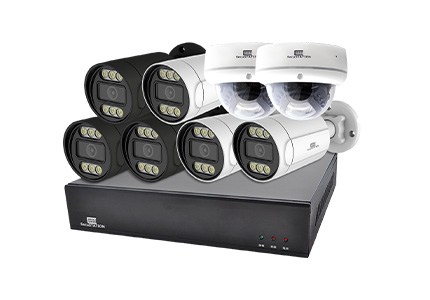
LANケーブル一本で簡単接続!
初めてでも簡単に導入可能。最大800万画素&自由に組み合わせ可能なカメラを最大1~8台まで接続可能です。




アプリ
iCSee


アプリ
SC-CAM



パソコン用ソフト
SC-CAM

パソコン用ソフト

※General Player は SC-CAMOn-line / VMS でダウンロードしたファイルを再生するためのものになります。

| 型番 | SC-XZ48(主装置) |
|---|---|
| カメラ入力(PoE LAN)ポート | RJ45×4ch・10Mbps(最長距離:250m) |
| アップリンクポート | RJ45×1・10Mbps/100Mbps(最長距離:100m) |
| 映像出力端子 | HDMI/VGA |
| 映像出力解像度 | 最大 4K |
| PoE規格 | IEEE802.3af/IEEE802.3at |
| 搭載可能HDD | 3.5型・SATA・1台(録画装置用を推奨) 最大14TBまで |
| USBインターフェース | USB2.0 x2 |
| 動作環境 | 0℃~55℃ 湿度90% 結露無きこと |
| 定格消費電力 | <10W(カメラ無し・HDD無し) |
| 電源 | DC 48V/1.25A |
| 寸法 | 25.5x23x5cm |
| 型番 | SC-XZ88(主装置) |
|---|---|
| カメラ入力(PoE LAN)ポート | RJ45×8ch・10Mbps(最長距離:250m) |
| アップリンクポート | RJ45×1・10Mbps/100Mbps(最長距離:100m) |
| 映像出力端子 | HDMI/VGA |
| 映像出力解像度 | 最大 4K |
| PoE規格 | IEEE802.3af/IEEE802.3at |
| 搭載可能HDD | 3.5型・SATA・1台(録画装置用を推奨) 最大14TBまで |
| USBインターフェース | USB2.0 x2 |
| 動作環境 | 0℃~55℃ 湿度90% 結露無きこと |
| 定格消費電力 | <10W(カメラ無し・HDD無し) |
| 電源 | DC 48V/1.25A |
| 寸法 | 25.5x23x5cm |
| 型番 | SC-PX83(バレット型)、SC-PE33(ドーム型) |
|---|---|
| 画素数 | 365万画素 |
| 画角 | 水平:80° 垂直:44° 対角:95° |
| 赤外線照射距離 | 最大30m |
| 内蔵マイク | 搭載 |
| 内蔵スピーカー | 非搭載 |
| 防塵/防水 | バレット型:IP67 / ドーム型:IP66 |
| デイナイト機能 | 対応 |
| ノイズ低減 | 2D/3D DNR |
| ダイナミックレンジ | DWDR |
| 映像圧縮 | H.265,H.265/H.264+,H.264 |
| 最大対応画質 | メインストリーム:3MP(2304×1296@20fps) / 1080P(1920×1080@25fps) サブストリーム:D1(704×576@20fps) |
| 無線LAN | 非対応 |
| 有線LAN | RJ45×1 10Mbps/100Mbps x1 |
| 使用LANケーブル | UTP CAT5e/6/6A (30m以上の場合、CAT6以上を推奨) |
| OSD | 対応(カメラ名/日時) |
| 対応警報 | 動体検知/遮断警報/停止警報 |
| 対応プロトコル | RTSP / FTP / PPPoE / DHCP / DDNS / NTP / UPnP / ONVIF |
| 動作環境 | -10℃~65℃・95%RH以下 結露無きこと |
| 電源 | PoE給電(IEEE 802.3af)または、DC 12V/1A |
| 消費電力 | 最大6W |
| 雷サージ保護 | IEC61000-4-5準拠 |
| 寸法 | バレット型:190mm×98mm×69mm ドーム型:105mm×87mm×80.8mm |
| 重量 | バレット型:350g / ドーム型:352g |
| 型番 | SC-PF44(パンチルトモデル) |
|---|---|
| 画素数 | 400万画素 |
| アプリ名 | iCSee/SecuHOME |
| 画角 | 水平:83° 垂直:45° 対角:99° |
| 撮影距離 | 約10m-∞ |
| 内蔵マイク | 搭載 |
| 内蔵スピーカー | 搭載(警報機能搭載) |
| 防塵/防水 | IP66 |
| 暗視撮影機能 | カラー(白色LED点灯)またはモノクロ(赤外線照射) |
| 映像方式 | H.265/H.265+ |
| 最大解像度 | 2560×1440 |
| フレームレート | 12FPS |
| ストレージ | microSDカード:最大128GB |
| 録画方式 | 警報録画(人または、動体)/常時録画 |
| 警報 | 人検知/動体検知 |
| LAN接続規格 | IEEE802.11 b/g/n(2.4GHz帯のみ) または、有線LAN |
| 動作環境温度 | -10~60℃ |
| 動作環境湿度 | 90%未満(結露無きこと) |
| 供給電力 | DC 12V / 1A |
| 消費電力 | 最大5W |
| 暗視撮影距離 | 約30m |
| 寸法 | 139mm × 166mm × 89mm |
| 重量 | 約400g |
| 型番 | SC-PX34(ドーム型) |
|---|---|
| 画素数 | 400万画素 |
| 画角 | 水平:82.4° 垂直:44.6° 対角:99° |
| 内蔵マイク | 搭載 |
| 内蔵スピーカー | 非搭載 |
| 防塵/防水 | IP66 |
| デイナイト機能 | 対応 |
| 映像圧縮 | H.265+,H.265/H.264 |
| 最大解像度 | 2560×1440 |
| 録画 | 人,動体検知/スケジュール/常時 |
| 無線LAN | 非対応 |
| 有線LAN | RJ45×1・10Mbps/100Mbps |
| 動作環境温度 | -10℃~65℃ |
| 動作環境湿度 | 90%以下 (結露無きこと) |
| 電源 | PoE給電(IEEE 802.3af)または、DC 12V/1A |
| 消費電力 | 最大7W |
| 寸法 | 103mm×69mm×80mm |
| 重量 | 327g |
| 型番 | SC-PX84(A)(バレット型) |
|---|---|
| 画素数 | 400万画素 |
| 画角 | 水平:83° 垂直:45° 対角:99° |
| 内蔵マイク | 搭載 |
| 内蔵スピーカー | 搭載 |
| 防塵/防水 | IP66 |
| デイナイト機能 | 対応 |
| 映像圧縮 | H.265+(H.265/H.264) |
| 最大解像度 | 2560×1440 |
| 録画 | 人,動体検知/スケジュール/常時 |
| 無線LAN | 非対応 |
| 有線LAN | RJ45 10Mbps/100Mbps |
| 動作環境温度 | -10℃~60℃ |
| 動作環境湿度 | 90%以下(結露無きこと) |
| 電源 | PoE給電(IEEE 802.3af)または、DC 12V/1A |
| 消費電力 | 5W |
| 寸法 | 172mm×70mm×66mm |
| 重量 | 344g |
| 型番 | SC-PX85(バレット型)、SC-PE35(ドーム型) |
|---|---|
| 画素数 | 530万画素 |
| 画角 | 水平:87° 垂直:46° 対角:104° |
| 赤外線照射距離 | 最大30m |
| 内蔵マイク | 搭載 |
| 内蔵スピーカー | 非搭載 |
| 防塵/防水 | バレット型:IP67 / ドーム型:IP66 |
| デイナイト機能 | 対応 |
| ノイズ低減 | 2D/3D DNR |
| ダイナミックレンジ | DWDR |
| 映像圧縮 | H.265+,H.265/H.264+,H.264 |
| 最大対応画質 | メインストリーム:5MP(2592×1944@15fps) / 1080P(1920×1080@25fps) サブストリーム;D1(704×576@20fps) |
| 無線LAN | 非対応 |
| 有線LAN | RJ45×1 10Mbps/100Mbps |
| 使用LANケーブル | UTP CAT5e/6/6A (30m以上の場合、CAT6以上を推奨) |
| OSD | 対応(カメラ名/日時) |
| 対応警報 | AI人検知 / 動体検知 / 遮断警報 / 停止警報 |
| 対応プロトコル | RTSP / FTP / PPPoE / DHCP / DDNS / NTP / UPnP / ONVIF |
| 動作環境 | -10℃~65℃・95%RH以下 結露無きこと |
| 電源 | PoE給電(IEEE 802.3af)または、DC 12V/1A |
| 消費電力 | 最大6W |
| 雷サージ保護 | IEC61000-4-5準拠 |
| 寸法 | バレット型:190mm×98mm×69mm ドーム型:105mm×87mm×80.8mm |
| 重量 | バレット型:350g / ドーム型:352g |
| 型番 | SC-PX35(ドーム型) |
|---|---|
| 画素数 | 500万画素 |
| 画角 | 水平:83° 垂直:45° 対角:99° |
| 内蔵マイク | 搭載 |
| 内蔵スピーカー | 非搭載 |
| 防塵/防水 | IP66 |
| デイナイト機能 | 対応 |
| 映像圧縮 | H.265、H.265+/H.265AI |
| 最大解像度 | 2880×1616 |
| 録画 | 人、動体検知/スケジュール/常時 |
| 無線LAN | 非対応 |
| 有線LAN | RJ45×1 10Mbps/100Mbps |
| 動作環境温度 | -10℃~65℃ |
| 動作環境湿度 | 90%以下 (結露無きこと) |
| 電源 | PoE給電(IEEE 802.3af)または、DC 12V/1A |
| 消費電力 | 最大6~6.5W |
| 寸法 | 103mm×69mm×80mm |
| 重量 | 330g |
| 型番 | SC-PX85(A)(バレット型) |
|---|---|
| 画素数 | 500万画素 |
| 画角 | 水平:83° 垂直:45° 対角:99° |
| 内蔵マイク | 搭載 |
| 内蔵スピーカー | 搭載 |
| 防塵/防水 | IP65 |
| デイナイト機能 | 対応 |
| 映像圧縮 | H.265+(H.265/H.264) |
| 最大解像度 | 2880×1616 |
| 無線LAN | 非対応 |
| 有線LAN | RJ45 10Mbps/100Mbps |
| 動作環境温度 | -10℃~60℃ |
| 動作環境湿度 | 90%以下 (結露無きこと) |
| 電源 | PoE給電(IEEE 802.3af)または、DC 12V/1A |
| 消費電力 | 5W |
| 寸法 | 172mm×70mm×66mm |
| 重量 | 344g |
| 型番 | SC-PX88L(バレット型)、SC-PX38L(ドーム型) |
|---|---|
| 画素数 | 800万画素 |
| 画角 | 水平:83.8° 垂直:42.7° 対角:100.1° |
| 赤外線照射距離 | 最大20m |
| 内蔵マイク | 搭載 |
| 防塵/防水 | バレット型:IP66 / ドーム型:IP65 |
| デイナイト機能 | 対応 |
| DNR | 対応 |
| WDR | 対応 |
| 映像圧縮 | H.265、H.264 |
| 音声符号化 | G.711A |
| 最大解像度 | 3840*2160 15fps |
| ONVIF | 対応 |
| 動作環境温度 | -20℃~60℃ |
| 動作環境湿度 | 90%未満 |
| 電源 | DC12V/POE |
| 消費電力 | 5W |
| 寸法 | バレット型:190mm×69mm×69mm ドーム型:103mm×69mm×80mm |
| 重量 | 435g |
| 型番 | SC-PX88(バレット型) |
|---|---|
| 画素数 | 800万画素 |
| 画角 | 水平:91° 垂直:46° 対角:109° |
| 赤外線照射距離 | 最大30m |
| 内蔵マイク | 搭載 |
| 内蔵スピーカー | 非搭載 |
| 防塵/防水 | IP66 |
| デイナイト機能 | 対応 |
| ノイズ低減 | 2D/3D DNR |
| ダイナミックレンジ | DWDR |
| 映像圧縮 | H.265AI / H.265+ |
| 最大解像度 | 3840×2160 |
| 録画 | 人,動体,車両検知/スケジュール/常時 |
| 無線LAN | 非対応 |
| 有線LAN | RJ45×1 10Mbps/100Mbps |
| 動作環境温度 | -20℃~60℃ 結露無きこと |
| 動作環境湿度 | 90%未満 |
| 電源 | PoE給電(IEEE 802.3af)または、DC 12V/1A |
| 消費電力 | 7W または、DC12V/1A |
| 寸法 | 190mm×98mm×69mm |
| 重量 | 430g |
| 型番 | SC-PX38(ドーム型) |
|---|---|
| 画素数 | 800万画素 |
| 画角 | 水平:91° 垂直:46° 対角:109° |
| 内蔵マイク | 搭載 |
| 内蔵スピーカー | 非搭載 |
| 防塵/防水 | IP66 |
| デイナイト機能 | 対応 |
| 映像圧縮 | H.265AI/H.265+ |
| 最大解像度 | 3840×2160 |
| 録画 | 人、動体検知/スケジュール/常時 |
| 無線LAN | 非対応 |
| 有線LAN | RJ45×1 10Mbps/100Mbps |
| 動作環境温度 | -10℃~65℃ |
| 動作環境湿度 | 90%以下 (結露無きこと) |
| 電源 | PoE給電(IEEE 802.3af)または、DC 12V/1A |
| 消費電力 | 5W |
| 寸法 | 105mm×87mm×80.8mm |
| 重量 | 352g |
| 型番 | SC-PX88(A)(バレット型) |
|---|---|
| 画素数 | 800万画素 |
| 画角 | 水平:91° 垂直:46° 対角:109° |
| 内蔵マイク | 搭載 |
| 内蔵スピーカー | 搭載 |
| 防塵/防水 | IP66 |
| デイナイト機能 | 対応 |
| 映像圧縮 | H.265AI/H.265+ |
| 最大解像度 | 3840×2160 |
| 録画 | 人,動体,車両検知/スケジュール/常時 |
| 無線LAN | 非対応 |
| 有線LAN | RJ45 10Mbps/100Mbps |
| 動作環境温度 | -10℃~60℃ |
| 動作環境湿度 | 90%以下 (結露無きこと) |
| 電源 | PoE給電(IEEE 802.3af)または、DC12V/1A |
| 消費電力 | 6W |
| 寸法 | 171mm×71mm×65mm |
| 重量 | 342g |
| 型番 | SC-PG48(パンチルトズームモデル) |
|---|---|
| 画素数 | 400万画素×2 |
| 光学ズーム倍率 | 最大8倍(デジタルズーム含む) |
| 画角 | 水平:79° 垂直:43° 対角:94° 水平:39° 垂直:22° 対角:46° |
| 首振り角度 | 水平:350° 垂直:90° |
| 赤外線照射距離 | 30m |
| 内蔵マイク | 搭載 |
| 内蔵スピーカー | 搭載 |
| 防塵/防水 | IP65 |
| デイナイト機能 | 対応(赤外線/防犯灯) |
| 映像圧縮 | H.264/H.265 |
| 最大解像度 | 2560×1440 |
| 無線LAN | 非対応 |
| 有線LAN | RJ45 10/100M ×1口 |
| 動作環境温度 | -10℃~60℃ |
| 動作環境湿度 | 10%~90%(結露無きこと) |
| 電源 | PoE給電(IEEE 802.3af)または、DC 12V/1A |
| 消費電力 | 6W |
| 寸法 | 133mm×110mm×137mm |
| 重量 | 390g |
※完全一致または頭文字で検索してください
●録画装置はコンセントからACアダプタで電源をおとりください。
●カメラは録画装置背面のLANポートにLANケーブルで接続します。
POE給電(LANケーブルのみで通信・給電)が行われる為、カメラごとに電源をおとり頂く必要はございません。
※POE非対応カメラを接続する場合はカメラに電源もおとりください。
●録画装置とモニターをHDMIケーブルまたはVGAケーブルで接続します
※VGAケーブルの場合は音声を出力ません。映像のみの出力となります。
●インターネットへ接続してご使用頂く場合は録画機背面のUPLINK(またはLAN)と
記載されているポートからルーターまでLANケーブルで接続します
●画面を右クリック→「簡単登録(またはワンクリック設定)」
→画面の下側に検索中のようなバーが出てきた場合は検索が完了したら「確定(または確認)」をクリックします
→下側の表にて「接続状態」が「接続済」になりましたら「適用」「終了」の順にクリックします
→これで映る場合はカメラのIPアドレスが書き換わったことにより一時的に映らない状態になっていたことが
原因となりますので、故障ではございません。
→簡単登録(またはワンクリック設定)でも接続済にならない場合は
一度下側の表から問題のカメラを削除し上側の表の横の「検索」をクリックします
※カメラIPアドレス横の赤い「×」で削除できます
→上側の表に、カメラのIPアドレスが検索されて表示されますので
表示されてきましたらIPアドレスをダブルクリック(または「+」ボタンをクリック)しますと下側の表に追加されます
→検索もされて追加もできるのに「接続済」にならない場合は、
映らないカメラのIPアドレスの3番目までの数字と
他のカメラ(または録画装置)の3番目までの数字がきちんと一致しているかご確認ください。
※「192.168.★.●」の★のところまでは録画装置もカメラも全て一致している状態である必要があります。
→一致していなかった場合は問題のカメラを下側の表から削除します
→上側の表の横の「検索」→上側の表に出てきたIPを左クリックで選択し「ネットワーク」をクリックします
→「IPアドレス」の3番目の数字を他のカメラと同じものに編集します。
デフォルトゲートウェイの3番目の数字も他のカメラと同じ数字にして「確定」をクリックします
→数字が編集された状態で上側の表に表示されますのでIPアドレスををダブルクリック(または「+」をクリック)
しますと下側の表に追加されます
●簡単登録(ワンクリック設定)の画面で検索もかからなかった場合は
録画装置かLANケーブルかカメラに不具合が発生している可能性がございます。
●録画装置背面のLANポートのランプをご確認頂き、問題のカメラが接続されてるポートのランプが
他のカメラに比べ点滅がゆっくりだったり消灯してる状態になっていないかご確認ください。
●一度問題のカメラのみ録画装置に接続された状態にして頂き、他のカメラの接続を外します
→この状態で簡単登録(またはワンクリック設定)を行いましても映りませんでしょうか。
→これで映った場合は他のカメラも1台ずつ接続してください。
●それでも映らなければ他のポートに挿しかえても同じであるかご確認ください。
→ポートを替えて映る場合はポートの不良ですので録画装置本体の故障の可能性がございます。
●それでも映らない場合はカメラどうしを入れ替えてみるか、
別のLANケーブルをお持ちの場合はケーブル替えて接続しても同じかご確認ください。
→ケーブルを替えて映る場合はLANケーブルの不良、それでも映らなければカメラの不良と切り分けが可能です。
●右クリック→簡単登録(またはワンクリック設定)
→下側の表から「名またはパスワードエラー」になっているカメラのIPアドレスを左クリックして選択します
→下側の表の下にデバイスタイプ、デバイスアドレスなどの入力欄がある場合は
その中の「パスワード」入力欄にパスワードが入力されている状態になっていないかご確認ください。
→入力されていた場合はパスワードは空欄にして「適用」をクリックします
※専用カメラ以外のカメラをONVIFで接続している場合はそのカメラのパスワードを入力して「適用」
→下側の表の下にパスワード入力欄などない場合は下側の表の横の「デバイスの編集」をクリックします
→パスワード入力欄にパスワードが入力されている状態になっておりましたら空欄にして「適用(または確認)」
●それでも接続状態が接続済にならない場合は
一度下側の表から問題のカメラを削除し、上側の表の横の「検索」をクリックします
※カメラIPアドレス横の赤い「×」で削除できます
→上側の表に削除したカメラのIPアドレスが検索にかかってきましたら
ダブルクリック(または「+」をクリック)して再度下側の表へ追加します
●それでも改善がない場合、LANケーブルの不具合の可能性もございます。
可能でございましたら別のLANケーブルに替えても同じであるかご確認ください。
ケーブルを替えても改善が見られない場合はカメラ不良の可能性がございます。
【ルーターと接続してご使用頂いている場合】
・同じネット環境内のカメラもしくは他の機器とIPアドレスが重複しておりオフラインを頻発させている可能性がございます。
IPアドレスを固定・編集しても改善がないかご確認ください。
IPアドレスの固定・編集方法
・LANケーブルを延長コネクタなどで延長されておりませんでしょうか。
※LANケーブルの長さが不足している場合は延長コネクタは使用せず
POEハブをご使用頂きますようお願いいたします。
・IPアドレスのセグメントは録画装置と各カメラで、3番目までは全て一致しておりますでしょうか。
・ルーターとの接続を外した状態でも同じ状況でしょうか。
・問題のカメラを録画装置背面の別のポートに挿し替えてみたり
LANケーブルを入れ替えてみても同じでしょうか。
【ルーターとは接続せずにご使用頂いている場合】
オフラインが頻発するのは特定のカメラのみでしょうか。
〇特定のカメラのみ頻発する場合
・録画装置背面の別のポートに挿し替えても同じでしょうか。
→ポートを替えて改善がある場合は録画装置本体の不良の可能性がございます。
・LANケーブルを替えて接続してみても同じでしょうか。
→ケーブルを替えて改善がある場合はケーブルの不良
それでも改善がなければカメラ不具合の可能性がございます。
〇不特定のカメラで発生している場合
なんらかのきっかけでカメラのIPアドレスが頻繁に書き換わっている可能性がございます。
・IPアドレスは再起動時に書き換わることもある為、自動整備機能を無効にしても同じであるか
ご確認ください。
※右クリック→メニュー→管理ツール→自動整備→「自動システム起動」を「設定なし」に変更
・自動モードを無効にしても同じであるかご確認ください。
※右クリック→メニュー→管理ツール→バージョン→デバイス情報→「自動モード無効」にチェックを入れます
●今現在も他のカメラが映りこんでいる状況である場合は
一度録画装置とルーターとの接続を外し右クリック→簡単登録(またはワンクリック設定)をクリックし
他の録画装置のカメラが映りこんでいない状態にします。
※または右クリック→簡単登録(またはワンクリック設定)→下側の表から余分なカメラを削除します。
以下の設定を行ってから、再度ルーターとの接続をお願いいたします。
右クリック→簡単登録(またはワンクリック設定)
→上側の表の横に「自動」という項目がある場合は「自動」をクリックし
「自動」のチェックを外し「確定」→「適用」→「終了」の順にクリックしてください。
→上側の表の横に「自動」という項目がなければ上側の表の上の
「自動」というところを「手動」に切り替えて「適用」→「終了」の順にクリックします。
→もし簡単登録(またはワンクリック設定)画面から自動/手動を切り替えることができない場合は
右クリック→メニュー→管理ツール→バージョン→デバイス情報
→「自動モード無効」のチェックを入れて「確定(または確認)」をクリックします
●右クリック→簡単登録(またはワンクリック設定)
→下側の表に同じIPアドレスが2つ入っている場合は片方を削除します
※カメラIPアドレス横の赤い「×」で削除できます
→「適用」→「終了」
●もし本来映るべきカメラの映像が映っていない場合は
右クリック→簡単登録(またはワンクリック設定)
→上側の表の横の「検索」クリックして上側の表に、下側の表にはないIPアドレスが検索にかかりましたら
そのIPアドレスをダブルクリック(または「+」をクリック)して追加します
→上側の表の横の「検索」クリックしても検索がかからない場合は
以下の内容をご確認ください。
・ルーターに接続してご使用頂いている場合はルーターとの
接続を外して簡単登録(ワンクリック設定)をクリックしても検索がかかりませんでしょうか。
・録画装置かカメラかLANケーブルに問題が発生している可能性がある為
原因の切り分けをお願いいたします。
切り分け手順
●可能であれば一度録画装置からHDDを取り出した状態で起動しても同じであるかご確認頂けますでしょうか。
●それでも起動しなければ録画装置本体か電源アダプタの故障かと思われます。
【録画装置の型番がXP42/XP82/XP62の場合】
接続できるカメラは200万画素台のカメラまでの対応となります。
恐れ入りますが現行カメラの接続は非対応です。
【録画装置の型番がXP45/XP84/Z714/Z718の場合】
接続できるカメラは500万画素台のカメラまで対応となります。
下記ページにて販売しているカメラの内、500万画素までのカメラが対応です。
※800万画素非対応
・公式ストア
https://bs.secu.jp/view/item/000000000295?category_page_id=poe
・楽天
https://item.rakuten.co.jp/secupcs/001-835nh1-poe/
・Yahoo!
https://store.shopping.yahoo.co.jp/secu/poe-camera.html
なお、現行のカメラを接続する際、録画装置のアップデートが必要となる場合がございます。
右クリック→メニュー→管理ツール→バージョン→「更新日時」が2018年になっている場合は
アップデートが必要です。
アップデート手順につきましては下記URLからご確認頂きますようお願いいたします。
https://secu.jp/download/XP_PX/xp4584_firmware%20up_210604.pdf
【録画装置の型番がXZ48/XZ88/XZ48A/XZ88Aの場合】
800万画素のカメラまで対応しております。
XZ48は録画装置に直接4台、XZ88は8台カメラを接続頂けますが
どちらもPOEハブをご使用頂くことで最大16台までカメラの接続が可能でございます。
※販売初期のXZ48は10台までの接続が可能です。
★カメラ★
・公式ストア
https://bs.secu.jp/view/item/000000000295?category_page_id=poe
・楽天
https://item.rakuten.co.jp/secupcs/001-835nh1-poe/
・Yahoo!
https://store.shopping.yahoo.co.jp/secu/poe-camera.html
https://store.shopping.yahoo.co.jp/secu/sc-px88l.html
★POEハブ★
・公式ストア
https://bs.secu.jp/view/item/000000000318?category_page_id=poe
https://bs.secu.jp/view/item/000000000319?category_page_id=poe
・楽天
https://item.rakuten.co.jp/secupcs/001-psh/
・Yahoo!
https://store.shopping.yahoo.co.jp/secu/sc-psh42.html
XZ48でカメラが5台以上、XZ88でカメラが9台以上になる場合は以下の設定が必要です。
右クリック→メニュー→システム(または管理ツール)→チャンネル管理
→チャンネルモード
→モニター最大数を「16(または10)」に切り替えて「確定(または確認)」
※ここで「10」までしか選択ができない場合は10台までしか接続できない製造時期のものです。
→録画装置に自動的に再起動がかかります
右クリック→メニュー→システム(または管理ツール)→チャンネル管理
→チャンネルモード
→モニター最大数を「16(または10)」に切り替えて「確定(または確認)」
※ここで「10」までしか選択ができない場合は0台までしか接続できない製造時期のものです。
→録画装置に自動的に再起動がかかります
→起動後、16台(または10台)まで接続できる設定になります
分割数の選択は右クリック→「画面レイアウト」から選択可能です
【インターネット(ルーター)とは接続せずに使用する場合】
・録画装置背面のUPLINK(またはLAN)と書かれているポートと
POEハブのUPLINKポートどうしをLANケーブルで接続します
・カメラは録画装置、POEハブそれぞれのUPLINKではないポートへ接続します
【インターネット(ルーター)と接続して使用する場合】
録画装置背面にはUPLINKポートが1つしかございません。
その為以下の配線にして頂く必要がございます。
・同じルーターから録画装置とPOEハブそれぞれの
UPLINK(またはLAN)と書かれているポートへLANケーブルで接続された状態にします
・または、ルーター→POEハブ→録画装置の順に接続します
・カメラは録画装置、POEハブそれぞれのUPLINKではないポートへ接続します
※録画装置とハブが同じネット環境下になるように配線して頂くようお願いいたします。
●ONVIF対応カメラを接続する場合
①カメラを録画装置にLANケーブルで接続、
または録画装置とカメラが同じルーターに接続された状態にします。
②画面を右クリック→「簡単登録(またはワンクリック設定)」
→自動的にカメラの映像が映ります
→もし映ってこない場合は右クリック→「簡単登録(またはワンクリック設定)」
→上表の横の「検索」をクリックします
→上側の表にカメラのIPアドレスが検索されてきます
→下側の表にて、カメラを追加したい番号の行を左クリックで選択します
→下側の表の下のデバイスアドレスなどの入力欄に
上側の表に表示されているカメラのIPアドレスやポート番号などの情報を
手動で入力します
※もし下側の表の下に入力欄がなければ下側の表の横の「デバイスの編集」を
クリックしますと入力欄が表示されます。
→プロトコルは「ONVIF」にします
→「適用」をクリックします
接続方法につきましては録画装置により異なりますので、録画装置メーカー様へお問い合わせくださいませ。 ※無線タイプの録画装置には接続できません
※シールド加工ありのLANケーブル(STPケーブル)は非対応です。
※ケーブルの形状はスタンダードタイプを推奨しております。
スリムタイプ、フラットタイプはノイズの影響を受けやすく、通信が安定しない可能性がございます。
※ギガイーサネットの最大伝送距離が100Mまでと規定されております。
それ以上の長さですと信号が減衰する為、正確に安定した信号を伝送することが
できない可能性が高いと考えられます。
●XZ48/XZ88/XZ48A/XZ88Aの場合は最大250Mまでの通信に対応しております。
録画装置からカメラまでの距離が100Mを超える場合は間にPOEハブを
接続して頂きますようお願いいたします。
●上位以外の録画装置ですと通信距離は最大100Mまでの対応となります。
●録画装置型番ががXP45 / XP84 / Z714 /Z718の場合
録画装置のファームウェアアップデートが必要です。
アップデート手順につきましては下記URLからご確認頂きますようお願いいたします。
https://secu.jp/download/XP_PX/xp4584_firmware%20up_210604.pdf
●録画装置型番がXZ48/XZ88/XZ48A/XZ88Aの場合
右クリック→メニュー→管理ツール→チャンネル管理
→チャンネルモード
→4Kか16で切り替える部分を4Kだった場合は16へ、16だった場合は4Kへ切り替えます。
→「確定(または確認)」をクリックします
→録画装置に自動的に再起動がかかります
→起動後、改善がないかご確認ください。
→改善がなければ右クリック→メニュー→システム→録画画質
→「解像度」を別のものに切り替えて改善がないかご確認ください。
●録画装置の解像度とモニターの解像度の設定が一致していない可能性がございます。
またはモニターが録画装置の初期解像度での出力に対応していない可能性がございます。
●録画装置型番がXP45 / XP84 / Z714 /Z718 の場合
初期解像度は 1280×1024 となっております。
録画装置型番がXZ48/XZ88/XZ48A/XZ88A の場合
初期解像度は 1920×1080 となっております。
※販売初期は 1280×1024
上記解像度での出力に対応しているモニターであるかご確認頂けますでしょうか。
対応しているにも関わらず出力ができない場合は以下の内容をご確認ください。
・別のモニターをお持ちの場合は別のモニターに接続し、録画装置の解像度設定をモニターの解像度と
合わせて頂き、再度元のモニターへ接続をお願いいたします。
・別のHDMIケーブル(またはVGAケーブル)をお持ちの場合はケーブルを替えても出力が
できないかご確認ください。
・ノートPCへの出力は非対応です。
HDDの故障の可能性が高いですが、稀に録画装置またはACアダプタの故障である場合もございます。
可能でございましたらHDDを録画装置から取り出した状態で起動をしてみても同じであるかご確認ください。
取り出した状態で正常に起動する場合はHDDの不良
取り出した状態でも変化がない場合は録画装置本体またはACアダプタの不良かと思われます。
右クリック→メニュー→システム→出力
→解像度を切替えて「確定(または確認)」をクリックします
右クリック→メニュー→システム→録画画質
→左側の項目がメインストリームです。
(1画面表示時や録画に反映される項目です)
→右側の項目がサブストリームです。
(分割画面表示時に反映される項目です)
→「CAM」でカメラを選択し、解像度や画質の切り替えが可能です。
※画質は数字が大きいほど高画質になります。
●カメラ設置場所にライトや外灯などが当たっており
明るくなっておりませんでしょうか。
●右クリック→管理ツール(またはワンクリック設定)で
下側の表から問題のカメラを削除し、上側の表の横の「検索」をクリックします
→上側の表に検索されてきたカメラのIPアドレスをダブルクリック(または「+」をクリック)して
再度追加しても改善がないかご確認ください。
●問題のカメラの映像が映っている映像上で右クリック→「IPC」
→「メンテナンス」→「初期設定に戻る」をクリックしても改善はございませんでしょうか。
●カメラを完全に真っ暗な場所に置くか布等で覆ってみたとき、
赤外線の赤いランプは点灯しますでしょうか。
点灯しない場合はLED故障の可能性がございます。
●映像の半分以上を黒色のものが占めてたりなどしておりませんでしょうか。
●薄暗い場所へ設置をしておりませんでしょうか。
●問題のカメラの映像が映っている映像上で
右クリック→「IPC」→「メンテナンス」→「初期設定に戻る」をクリックしても改善はございませんでしょうか。
●右クリック→管理ツール(またはワンクリック設定)で
下側の表から問題のカメラを削除し、上側の表の横の「検索」をクリックします
→上側の表に検索されてきたカメラのIPアドレスをダブルクリック(または「+」をクリック)して
再度追加しても改善がないかご確認ください。
右クリック→メニュー→システム→出力
→「ループ表示」
→「有効」にチェックを入れます
→ループ表示の時間間隔を指定します
→1画面の表示を一定時間ごとにループさせたい場合は
「1画面」のところでループさせたいカメラ番号をクリックして選択します
→「確定(または確認)」をクリックします
右クリック→メニュー→警報→動体検知(またはスマートアラート)
→「画面ループ」でカメラ番号に色がついているものがある場合は、クリックして
色を外し「確定」をクリックします
→もし動体検知の画面ループはどのカメラにも色ついていない場合は
右クリック→メニュー→警報
→「遮断警報」や「停止警報」の中の
「画面ループ」にも色がついているカメラがないかそれぞれご確認ください。
【インターネットに接続せずにご使用頂いている場合】
右クリック→メニュー→日時
→「時刻設定」のところを手動で入力し調整します→「確定(または確認)」をクリックします
【インターネットに接続してご使用頂いている場合】
右クリック→メニュー→ネットワーク→「サーバー」
→「NTP設定」をダブルクリックします
→「有効」にチェック入れて「確定(または確認)」をクリックしますと
現在時刻と自動で同期されます
右クリック→メニュー→システム→出力
→「CAM番号」のところの「設定」をクリックします
→各カメラの名称を入力して「確定(または確認)」をクリックします
右クリック→簡単登録(またはワンクリック設定)
→下側の表から、位置を変更したいカメラのIPアドレスを左クリックしたまま
順番を入れ替えてマウスを離します(ドラッグ&ドロップ)
→下側の表で順番が入れ替わりましたら「適用」をクリックします
※XPやZ714/Z718の場合は
下側の表で位置を変更したいカメラ番号を左クリックで選択し、
下側の表の横の▲▼ボタンで順番を入れ替え「適用」をクリックします
表示されていない場合は
右クリック→メニュー→システム→出力
→「CAMタイトル」にチェックを入れて「確定(または確認)」をクリックします。
※製造時期の古いカメラは番号が表示されない場合もございます
右クリック→メニュー→「カスタムプレビュー」という項目がある場合は自由にカスタムが可能です。
①「ライン」と「行」を任意の数字に指定して分割数をカスタムします
②画面中央に分割枠が表示されますので、枠上を左クリックして選択します
③画面左端の項目から②で選択した位置に表示されたいカメラを選択してチェックを入れます
→「確定(または確認)」をクリックします
④右クリックではじめのライブ映像監視画面に戻り、画面を右クリック→「画面レイアウト」
→「カスタムプレビュー」をクリックすると③で設定した分割数で表示されます。
右クリック→メニュー→システム→録画画質
→「CAM」でカメラを選択します
→「解像度」と「画質」を現在の設定より下げて頂きますようお願いいたします。
→「フレーム/秒」を数字の高いものに変更します。
→「確定(または確認)」をクリックします。
※左側の項目がメインストリームです。(1画面表示時や録画に反映される項目です)
※右側の項目がサブストリームです。(分割画面表示時に反映される項目です)
調整具合は同じ機種のカメラどうしてあっても設置場所や角度などにより個体差も出る為、
同じ場所を映していても微妙に違った色味で撮影されることもございます。
上記の機能が原因である場合もございますが、
不具合の可能性もある為、実際の画面のお写真を添付の上
弊社サポートまでメールでお問い合わせ頂けますでしょうか。
info@secu.jp
カメラの色彩調整は設定したいカメラの映像上を右クリック→「色彩調整」から調整可能です。
●昼間は正常に映り夜間のみ曇ったように映る場合は
レンズの表面または内側に埃や傷などが付着している可能性がございます。
一度レンズの表面を軽く拭いてみて改善があるかご確認ください。
ドーム型カメラの場合は透明のカバーを外した状態で暗視撮影を行いましても
同じ状況であるかご確認頂けますでしょうか。
(カバーを外すと問題なく撮影できる場合はあればカバーに付着した埃か傷が原因かと思われます)
改善がなければレンズの内部に傷がついているか浸水・内部結露等の可能性がございます。
●昼間のみ曇っており夜間は正常に映る場合内部結露の可能性がございます。
正確に状況を把握させていただくため、恐れ入りますが実際の画面のお写真を添付の上
弊社サポートまでメールでお問い合わせ頂けますでしょうか。
info@secu.jp
マウスで拡大させたい部分をドラッグして囲って頂きますと
囲った部分が枠で表示されますので枠の中心部分をクリックします
→囲った部分が拡大表示されます
→ダブルクリックでもとに戻ります
①右クリック→メニュー→カスタムプレビュー
②「ライン」と「行」を1にします
→画面中央の白い部分をクリックし、左端の項目から
表示させたいカメラを選択します
→「適用」→「終了」の順にクリックします
③右クリックでもとの画面まで戻り、
右クリック→画面レイアウト→カスタムプレビュー の順にクリックします
→②で作成した1画面の状態で表示されます
この方法ですと再起動後も1画面表示のままになりますが、電源を落として
長期間経過した場合はもとの分割数に戻る可能性もございます。
恐れ入りますが上記設定で改善がない場合は自動整備機能をオフにして
頂きますようお願いいたします。
右クリック→メニュー→管理ツール
→自動整備→「自動システム起動」を「設定なし」に変更し
「確定(または確認)」をクリックします
設定したいカメラの映像上で右クリックします
→IPC
→画像設定
→垂直反転・・・上下反転が可能です
水平反転・・・左右反転が可能です
→「確定(または確認)」をクリックします
●録画装置にHDDの内蔵が必要です。HDDは内蔵しておりますでしょうか。
はじめにHDDのフォーマットを行って頂くようお願いいたします。
※右クリック→メニュー→管理ツール→HDD情報
→表示されたHDD名にチェックを入れて「初期化」をクリックします
●右クリック→メニュー→録画設定
→「CAM」で設定したいカメラを選択します
→「録画単位」・・・常時録画を行う場合1ファイルごとの長さを何分にするか設定をします
→「録画モード」・・・「自動(または設定録画)」にチェックを入れます
→「曜日」・・・設定を反映させたい曜日を選択します
→「自動/検知/警報」というチェック欄では
常時録画を行う場合は「自動」にチェックを入れます
検知録画を行う場合は「検知」にチェックを入れます
「警報」は非対応です
※自動と検知は併用可能です
→「設定1~4」・・・録画を行うスケジュールの設定をしたい場合は開始時間と終了時間を入力します
※日付をまたいで入力ができないので、例えば夜の9時~朝方の5時まで
の設定にしたい場合、「21:00~23:59」と「00:00~05:00」と
2つに分けてご入力必要がございます。
→「確定(または確認)」をクリックします
●検知録画を行う場合は更に、以下の設定をお願いいたします。
右クリック→メニュー→警報→スマートアラート(または動体検知)
→「CAM」でカメラを選択し「有効」にチェック入れます
→人検知・顔検知機能を有効にしたい場合は「人検知」「顔検知」というチェック欄に
それぞれチェックを入れます
→その下の「録画」という項目も人検知と顔検知のところにそれぞれチェック入れます
右クリック→録画再生
→「再生モード」という画面が表示されます
●通常の録画データを再生したい場合は「通常再生」をクリックします
→「確定」をクリックします
→画面右端のカレンダーから再生したい日付を選択します
→画面右端の番号のボタンで再生したいカメラ番号を選択します
→虫眼鏡ボタンをクリックします
→画面下部にタイムバーが表示されます。緑や赤の色がついている部分が録画のデータです。
再生したい時間帯の部分をクリックして再生します
●人検知があったときのデータのみ検索して再生したい場合は
右クリック→録画再生→再生モードという画面が表示されますので
左端の項目から「知能検索」をクリックします
→「CAM」で再生したいカメラを選択します
→カレンダーから再生したい日付を選択します
→「検索(または確定)」をクリックします
●顔検知されたデータを検索する場合は
右クリック→録画再生→再生モードという画面が表示されますので
左端の項目から「顔検索」をクリックします
→「CAM」で再生したいカメラを選択します
→カレンダーから再生したい日付を選択します
→「検索(または確定)」をクリックします
録画再生画面にてタイムバーの上の▶▶ボタンで再生速度を切り替えることが可能です。
2、4、6、8倍速に対応しております。
※スロー再生はタイムバーの上の「|▶」のようななボタンで切り替え可能です。
2、4、6、8倍でスロー再生可能です。
●ライブ映像は問題なく映っておりますでしょうか。
ライブ映像も映っていない(オフライン状態)場合は録画も停止されます。
製品に問題が発生している可能性もある為、原因の切り分けをお願いいたします。
切り分け手順
●HDDは認識されておりますでしょうか。
右クリック→メニュー→管理ツール→HDD情報
→内蔵しているHDDの容量は表示されておりますでしょうか。
→表示されていない場合は認識されていない状況になります。
→表示はされているのに状態が「エラー」になっている場合は
HDD名にチェックを入れて「初期化」をクリックし再度フォーマットをおかけ頂きましても
状態が「正常」に戻らないかご確認ください。
●HDDは正常なのに録画されない、再生できない場合は
時刻が現在時刻からずれていないかご確認ください。
大幅にずれておりますと正常に録画が反映されない為、時刻を調整して頂く必要がございます。
時刻の調整方法
●録画の設定も念のためご確認ください。
右クリック→メニュー→録画設定
→録画モードは「しない」にチェックが入っておりませんでしょうか。
右クリック→メニュー→管理ツール→チャンネル管理
→チャンネルモード
→4Kか16かで切り替えられるようになっているところを
今の設定とは違う方へ切り替え「確定(または確認)」をクリックします
→録画装置に自動で再起動かかります
→起動後、再生できないかご確認ください。
右クリック→メニュー→管理ツール→HDD情報
→HDDの容量が表示されいてない場合はHDDが正常に認識されていない状態です。
→録画装置の再起動をかけても同じであるかご確認ください。
→それでも認識されない場合はHDDの故障の可能性高いですが、
稀に録画機本体か電源アダプタの不具合の場合もございます。
→可能でございましたら別のHDDに取り換えても同じかご確認ください。
HDDの容量は表示されているのに状態が「エラー」になる場合
→HDDを初期化してみても同じでしょうか。
→録画装置を再起動しても同じでしょうか。
→それでも認識されない場合はHDDの故障の可能性高いですが、
稀に録画機本体か電源アダプタの不具合の場合もございます。
→可能でございましたら別のHDDに取り換えても同じかご確認ください。
右クリック→メニュー→管理ツール→HDD情報
→HDDの名称が表示されますのでチェックを入れて「初期化」をクリックします
※一部のデータのみを選択して削除はできません
データ削除する場合は上記手順でデータを全消去となります。
・3.5インチ
・インターフェース・・・SATA
※XPやZ714/Z718の場合は容量は最大8TBまで対応です
※XZの場合は最大14TBまで対応です
※用途が防犯カメラ用として販売されているものを推奨しております
バックアップ用に外付けHDDをご使用頂くことは可能でございますが、
バックアップ用に使用できる記録媒体は以下に該当したものになります。
・容量は2TB以下
・USBの転送速度の規格が 2.0のもの
・セルフパワーモデルのもの
バックアップ用としてお使い頂ける記録媒体(USBや外付けHDDなど)は以下のものとなります。
・2TB以下のもの
・USB規格(転送速度の規格)が2.0のもの(恐れ入りますが3.0以上は非対応となります)
・外付けHDDをご使用頂く場合はセルフパワーモデル対応となります。
(バスパワーモデル非対応です)
・64GB以上の記録媒体をご使用頂く場合は予めPCにてFAT32という形式へのフォーマットが必要です。
下記のURLをクリックしますと「FAT32フォーマット」のダウンロードが可能です。
こちらのソフトを使用し、記録媒体にフォーマットをかけて頂きますようお願いいたします。
https://www.secu.jp/download/SC-533NH/Fat32Format.zip
①バックアップ用の記録媒体を録画装置のUSBポートに接続します
②右クリック→メニュー→システム→バックアップ→「検知」をクリックします
③USBポートに接続した記録媒体の名称が検索にかかりますので、検出されたデバイス名にチェックを入れて
「バックアップ」をクリックします
④「CAM」でバックアップをとりたいカメラを選択します
→バックアップをとりたいデータの開始時間と終了時間を指定し、「追加」をクリックします
→録画されたファイルの一覧が表示されますので
バックアップをとりたいファイルにチェックを入れます
→バックアップ方式を選択します
※H265、H264、H26Xのように「H」から始まる形式でバックアップを
おとり頂く場合はバックアップをとったデータの再生時に専用の再生ソフト(General Player)が必要です
専用再生ソフト「General Player」は下記URLをクリックして頂きますとダウンロード可能です。
https://www.secu.jp/download/SC-K1/General_Player.zip
※AVIやMP4でバックアップをおとり頂く場合は専用の再生ソフトは不要です。
Windowsメディアプレイヤーでの再生が可能ですが、再生できない場合は
「VLCメディアプレイヤー」や「MPC-BE」などフリーの再生ソフトをご使用頂ければと思います。
⑤「開始」をクリックしますとバックアップが開始されます
●一度にたくさんのファイルを選択しバックアップをとろうとしますと
フリーズなど発生させてしまう場合がございます。
できるだけ選択するファイルは小分けにし、少しずつバックアップをおとり頂く方が
スムーズに完了しやすくなります。
●それでも改善がみられない場合は以下の内容もご確認ください。
・バックアップ用にご使用頂いている記録媒体は2TB以上ではございませんでしょうか。
・64GB以上の記録媒体をご使用頂いている場合、FAT32という形式へフォーマットをかけた上で
ご使用頂いておりますでしょうか。
下記のURLをクリックしますと「FAT32フォーマット」のダウンロードが可能です。
こちらのソフトを使用し、記録媒体にフォーマットをかけて頂きますようお願いいたします。
https://www.secu.jp/download/SC-533NH/Fat32Format.zip
・USB規格(転送速度の規格)が3.0以上のものをご使用頂いておりませんでしょうか。
※3.0以上は非対応です。2.0対応となります。
・外付けHDDにバックアップをおとり頂いている場合、バスパワーモデルをご使用頂いておりませんでしょうか。
※バスパワーモデルは非対応です。セルフパワーモデル対応です。
●バックアップ形式を H265、H264、H26Xのように「H」から始まる形式でおとり頂いた場合
ファイルの再生に専用の再生ソフトが必要です。
専用再生ソフト「General Player」は下記URLをクリックして頂きますとダウンロード可能です。
https://www.secu.jp/download/SC-K1/General_Player.zip
(再生方法)
①ソフトを開きますと4分割画面のような画面が表示されます
②再生したいファイルをクリックしたまま分割場面上にもってきてマウスを離します離す(ドラッグ&ドロップ)
※もしファイルの拡張子が「.h265x」など末尾に「x」がついてる場合は
そのまま再生することができません。ファイル名を編集し、末尾の「X」のみ削除した状態で
再生頂きますようお願いいたします。
●バックアップ形式をAVIやMP4でおとり頂いた場合
専用の再生ソフトは不要です。
Windowsメディアプレイヤーでの再生が可能ですが、再生できない場合は
「VLCメディアプレイヤー」や「MPC-BE」などフリーの再生ソフトをご使用頂ければと思います。
カメラの機種や画素数によっては2~3台まで同時に再生できる場合もございます。
●録画の設定をご確認お願いいたします。
右クリック→メニュー→システム→録画画質
→「CAM」でカメラを選択します
→「映像/音声」という項目で音声のところにチェックは入っておりますでしょうか。
入っていない場合、チェックを入れて「確定(または確認)」をクリックお願いいたします。
●モニターと録画装置はHDMIケーブルで接続されておりますでしょうか。
※VGAケーブルをご使用頂いておりますと音声の出力はできません。
●映像上を左クリックしますと映像下部にスピーカーマークが表示されます。
スピーカーマークをクリックして音声の出力をオンオフ切り替えても同じでしょうか。
●右クリック→表示調整→音量調整で音量が0になっておりませんでしょうか。
●通信状況の問題で音声がうまく録音されない場合もございます。
可能であればLANケーブルを替えたり、設置場所を変えても同じであるかご確認頂けますでしょうか。
録画装置とカメラが近くの状態でカメラの側で大きな音を出してみても全く音声を拾えていない場合は
カメラのマイク不良の可能性がございます。
→「CAM」でカメラを選択します
→「映像/音声」という項目で音声のチェックを外します
→「確定(または確認)」をクリックします
録画データを再生し、映像上で拡大させたい部分をドラッグして囲います
→囲った部分が枠で表示されますので枠の中心部分を左クリックしますと
拡大表示されます
→ダブルクリックして頂きますと元の倍率に戻ります
右クリック→メニュー→システム→基本設定
→「上書き録画」を「しない」に変更して「確定(または確認)」をクリックします
右クリック→メニュー→警報→スマートアラート
→「CAM」でカメラを選択し「有効」にチェックを入れます
→「人検知」「顔検知」というチェック欄がございますので有効にしたい検知機能に
チェックをして「確定(または確認)」をクリックします
※「人検知」「顔検知」のチェックを外して頂きますと
通常の動体検知が行われます(画角内で動くもの全てが検知対象となります。)
※人検知機能や顔検知機能のない機種につきましてはスマートアラートの画面に
「人検知」「顔検知」というチェック欄が出てきません
●検知機能は有効になっておりますでしょうか。
右クリック→メニュー→警報→スマートアラート(または動体検知)
「CAM」でカメラを選択し「有効」にチェックが入っているかご確認ください。
●感度を上げてみても同じでしょうか。
右クリック→メニュー→警報→スマートアラート(または動体検知)
→「CAM」でカメラを選択し「感度」の数字を上げます
●人検知機能を有効にしている場合、無効にしても同じでしょうか。
●検知エリアの設定をしている場合は解除しても(画角の全範囲で検知を行う設定に戻す)同じでしょうか。
●可能でございましたら設置場所を変えても同じであるかご確認ください。
●感度を下げてみても同じでしょうか。
右クリック→メニュー→警報→スマートアラート(または動体検知)
→「CAM」でカメラを選択し「感度」の数字を下げます
●人検知機能を有効にしても同じでしょうか。
●検知エリアの設定をしても同じでしょうか。
●可能でございましたら設置場所を変えても同じであるかご確認ください。
●カメラ型番がPX88Aで常時検知がされっぱなしの状態になっている場合、カメラのアップデートにより
改善が見られる可能性がございます。
下記URLより、カメラアップロードの手順をご確認くださいませ。
https://secu.jp/download/pdf/PX88AFirmwareUpdate.pdf
【録画装置型番がXP/Z714/Z718、販売初期XZ48、XZ88の場合】
右クリック→メニュー→警報→スマートアラート(または動体検知)→「CAM」でカメラを選択します
→「時間帯」という項目の「設定」をクリックします
→「CAM」でカメラを選択します
→設定を反映させたい曜日を選択し、検知を行う開始時間と終了時間を入力します
→「確定」をクリックします
【録画装置型番ががXZ48、XZ88、XZ48A、XZ88Aの場合】
右クリック→メニュー→警報→スマートアラート
→「CAM」でカメラを選択します
→「詳細」の横の「設定」をクリックします
→「時間帯」という項目の「設定」をクリックします
→「CAM」でカメラを選択します
→設定を反映させたい曜日を選択し、検知を行う開始時間と終了時間を入力します
→「確定(または確認)」をクリックします
【録画装置型番がXP/Z714/Z718、販売初期XZ48、XZ88の場合】
右クリック→メニュー→警報→スマートアラート(または動体検知)→「CAM」でカメラを選択します
→「時間間隔」の項目に検知間隔に設定したい秒数を入力し「確定」をクリックします
【録画装置型番ががXZ48、XZ88、XZ48A、XZ88Aの場合】
右クリック→メニュー→警報→スマートアラート→「CAM」でカメラを選択します
→「詳細」の横の「設定」をクリックします
→「時間間隔」の項目に検知間隔に設定したい秒数を入力し「確定」をクリックします
※検知エリア設定は人検知時のみ有効です。
人検知機能も有効にしておく必要がございます。
【録画装置型番がXP/Z714/Z718、販売初期XZ48、XZ88の場合】
右クリック→メニュー→警報→スマートアラート(または動体検知)
→「CAM」でカメラを選択します
→「エリア設定」という項目の「設定」をクリックします
→検知を行うエリアに色を付けます
または「警戒エリア」にチェックを入れて検知を行いたいエリアを図形で囲います
【録画装置型番ががXZ48、XZ88、XZ48A、XZ88Aの場合】
右クリック→メニュー→警報→スマートアラート
→「CAM」でカメラを選択します
→「ルール」という項目の「設定」ボタンをクリックします
→「警戒エリア」にチェックを入れて図形を選択します
→画面上に図形が表示されますので、マウスで図形を変形させながら
検知を行いたいエリアを図形で囲います
右クリック→メニュー→警報→スマートアラート(または動体検知)
→「CAM」でカメラを選択します
→「ルール」という項目の「設定」ボタンをクリックします
→「跡表示」にチェック入れます
【録画装置型番がXP/Z714/Z718、販売初期XZ48、XZ88の場合】
設定したいカメラの映像の上で右クリック→「IPC」→「昼/夜モード」
【録画装置型番ががXZ48、XZ88、XZ48A、XZ88Aの場合】
設定したいカメラの映像の上で右クリック→「IPC」→「画像設定」→「昼/夜モード」
以下のモードから選択します
●知能警報(またはダブルライト)
→夜間は通常の暗視(白黒)撮影。
人を検知したときのみ防犯灯が発光しその間はカラー撮影を行います
※人検知機能を有効にしておく必要がございます。
●知能可変光(またはスターライトフルカラー)
→夜間防犯灯が常時点灯し常にカラー撮影を行います
●知能赤外線(または赤外線ナイトビジョン)
→夜間は暗視(白黒)撮影のみで撮影します。防犯灯は発光しません。
●防犯灯が搭載されたカメラをご使用頂いておりますでしょうか。お使い頂いているカメラ型番をご確認ください。
以下の機種は防犯灯非対応です。
PX82、PE32、PX83、PE33、PX34、PE35、PX35L、PX35、PX88L、PX38L、PX38
※PX85は製造時期によっては防犯灯非対応のものもございます。(販売当初のモデルは非対応)
防犯灯対応機種は以下の型番になります。
PX84、PX84A、PF43、PF44、PX85(製造時期による)、PX85A、PX88、PX88A、PG48
●カメラの映像の上で右クリック→「IPC」→「画像設定」→「昼/夜モード」
→「知能警報(またはダブルライト)」または「知能可変光またはスターライトフルカラー」になっておりますでしょうか。
「知能赤外線(または赤外線ナイトビジョン)」になっている場合は防犯灯が無効になっております。
●「知能警報(またはダブルライト)」にしている場合、人検知機能は有効になっておりますでしょうか。
「知能警報(またはダブルライト)」は夜間人検知時のみ発光の為、人検知機能も有効にしておく必要がございます。
●カメラ設置場所に外灯やセンサーライトなどの光があたっており明るくなっておりませんでしょうか。
●「知能警報(またはダブルライト)」にしている場合、検知感度を高くしても同じでしょうか。
右クリック→メニュー→警報→スマートアラート→「感度」
●「知能警報(またはダブルライト)」にしている場合、体の一部分のみですと「人の形」として識別されない場合がございます。
全身が映っていても検知がされない状況でしょうか。
●「知能警報(またはダブルライト)」の設定になっており、検知エリアの設定もしている場合、
エリア設定解除(画角全体が検知範囲に戻す)しても同じでしょうか。
【録画装置型番がXP/Z714/Z718、販売初期XZ48、XZ88の場合】
右クリック→メニュー→警報→スマートアラート(または動体検知)
→「警報音」という項目にチェックが入っておりませんでしょうか。
すべてのカメラをご確認ください。
→スマートアラート(または動体検知)の「警報音」のチェックは外れている場合
右クリック→メニュー→警報
→遮断警報、停止警報、警報入力、異常処理の各警報タイプで
「警報音」にチェックが入っているところがないかご確認ください。
【録画装置型番ががXZ48、XZ88、XZ48A、XZ88Aの場合】
右クリック→メニュー→警報→スマートアラート
→「詳細」のところの「設定」をクリックします
→「警報」という項目が「音声通知」という設定になっていないか、すべてのカメラをご確認ください。
音声をオフにしたい場合は「電源オフ」に切り替えて「確定(または確認)」をクリックします
→スマートアラートの「警報」は「電源オフ」になっているにも関わらず音声が鳴る場合は
右クリック→メニュー→警報→異常処理の各警報タイプ、車両形状検査、その他警報などの画面で
「警報」という項目が「音声通知」という設定になってないかご確認ください。
改善が見られない場合、
右クリック→メニュー→管理ツール→ログの画面の写真をご添付の上、録画装置からどのような音声が鳴っているか
詳細を弊社までお問い合わせくださいませ。
【録画装置型番がXP/Z714/Z718、販売初期XZ48、XZ88の場合】
右クリック→メニュー→警報→スマートアラート(または動体検知)
→「CAM」でカメラを選択します
→「IPC有効」というところの「設定」をクリックします
→「警報音」にチェックを入れ「確定」をクリックします
【録画装置型番ががXZ48、XZ88、XZ48A、XZ88Aの場合】
右クリック→メニュー→警報→スマートアラート
→「CAM」でカメラを選択します
→「警報音」にチェックを入れます
→「詳細」のところの「設定」をクリックして
画面一番下の項目から警報音の種類を選択します
●録画装置背面の「UPLINK(またはLAN)」というポートから
ルーターまでをLANケーブルで接続します
●念のためインターネットに正常に接続できたか、以下の画面にてご確認をお願いいたします。
右クリック→メニュー→管理ツール→バージョン
→「NAT状態(またはNATの状況)」を確認し
「接続成功」になっておりましたら正常にインターネットへ接続できている状態になります。
※POEハブをご使用頂いている場合は
同じルーターから録画装置とPOEハブそれぞれのPOEハブに有線接続して頂くか、
ルーター→ハブ→録画装置の順に配線して頂ければと思います。
(録画装置とハブが同じネット環境下になるように配線する必要がございます。)
右クリック→メニュー→管理ツール→バージョン
→「NAT状態(またはNATの状況)」が「接続成功」以外の表示になっている場合は以下をご確認ください。
●録画装置の「UPLINK(またはLAN)」ポートからルーターまでを接続しているLANケーブルは外れかかっておりませんでしょうか。
●右クリック→メニュー→ネットワーク
→「DHCP(またはIPアドレスの自動取得)」にチェックを入れ「確定」をクリックします
→録画装置の電源アダプタを抜き挿し、再起動をかけます
→起動後、再度NAT(またはNATの状況)状態をご確認ください。
●それでも「接続成功」にならない場合は
右クリック→メニュー→ネットワーク
→「DNS1」と「DNS2」をそれぞれ「8.8.8.8」「1.1.1.1」に変更して「確定(または確認)」をクリックします
※順番はどちらでも可
→録画装置に再起動をかけて再度NAT(またはNATの状況)状態をご確認ください。
●それでも接続成功にならない場合はルーター側のセキュリティ機能により
通信をブロックされている可能性がございます。
ルーターのメーカー様または回線事業元様へ、強いセキュリティの設定等が有効になっていないかご確認をお願いいたします。
※通信方式はIPV6は非対応となります。IPV6の設定になっている場合はIPV4(PPPoE)に変更して頂けますでしょうか。
※グローバルIPが割り当てられた環境が必要になります。プライベートIPでご使用頂いてる場合は接続不可となります。
※予め録画装置をインターネットへ接続して頂く必要がございます。
録画装置背面のUPLINKポートからルーターまで、LANケーブルで接続をお願いいたします。
※頻繁に検知時のメールが送信されることにより、メールサーバーが迷惑メールとして
認識してしまい、受信をブロックされてしまう可能性がございます。
特にキャリアメールはサーバーのセキュリティが強く、ブロックされる可能性が高い為
ご注意ください。
①右クリック→メニュー→警報→スマートアラート(または動体検知)
→「CAM」でカメラを選択し、「有効」にチェックを入れます
→「メール送信」にチェックを入れて「確定(または確認)」をクリックします
②右クリック→メニュー→ネットワーク→「サーバー」
→「メール設定」をダブルクリックします
→「有効」にチェックを入れます
→「SMTPサーバー」・・・ご使用頂くメールサーバーにより異なります
※例えばYahoo!メールをご使用頂く場合はPCなどで
「Yahoo!メール SMTPサーバー」と検索してご確認をお願いいたします。
→「ポート」・・・ご使用頂くメールサーバーにより異なります
各サーバー提供元がポート番号を公開しておりますので、こちらも検索してご確認ください。
→「暗号化」・・・各サーバー提供元が公開しておりますので検索してご確認ください。
SSLもTLSもどちらも記載されてた場合はどちらか片方をご選択ください。
※G-mailの場合は暗号化を「SSL」にしてポート番号を「465」に
して頂きますと受信しやすくなります。
→「ユーザー名」・・・通知の送信先メールアドレスを入力します
→「パスワード」・・・使用するメールサービスのパスワードを入力します
※例えばYahoo!メールならYahoo!アカウントのパスワードを入力します
→「送信者」・・・通知の送信先メールアドレスを入力します
→「受信者」・・・こちらにも通知の送信先メールアドレスと同じアドレスを入力します
→通知メールが届く際のメールの件名を決めて入力します
→「確定(または確認)」をクリックします
※メールを受信できない場合はメールサービスのセキュリティ設定をご確認ください。
例として、G-mailの場合はGoogleアカウントの管理画面に入って
「安全性の低いアプリのアクセス」を有効にする必要がございます。
または別のメールアドレスに変更して様子を見て頂ければと思います。
同じネット環境内の別の機器や、録画装置に接続している機器どうしで
IPアドレスが重複している状況になります。
録画装置と各カメラのIPアドレスを固定し、他の機器とかぶりにくい数字に変更することによって重複を防止できます。
IPアドレスの固定方法・変更方法
【IPアドレスの固定】
右クリック→メニュー→ネットワーク→「DHCP(またはIPアドレスの自動取得)」のチェックを外すことで
固定可能です。
念の為、右クリック→メニュー→管理ツール→バージョン→デバイス情報
→「自動モード無効」にチェックを入れて「確定(または確認)」をクリックして頂ければと思います。
【IPアドレスの変更】
●録画装置本体のIPアドレス
右クリック→メニュー→ネットワーク
→さらにその下の「IPアドレス」という欄には録画機本体のIPアドレスが表示されているので
→「192.168.●●.●●」の最後の数字のみを変更して「確定(または確認)」をクリックします
※このとき、1桁や2桁の数字では他の機器のIPアドレスが重複しやすい為、
3桁の数字に変更して頂くことでIPアドバイス重複の防止になります
(3桁にする場合は254以下の数字で指定をお願いいたします。)
●カメラのIPアドレス
右クリック→簡単登録(またはワンクリック設定)
→下側の表からカメラを削除し、上側の表の横の「検索」をクリックします
→上側の表に検索がかかってきたIPアドバイスを左クリックし選択し表の横の「ネットワーク」をクリックします
→「IPアドレス」入力欄の最後の数字のみを変更して「確定(または確認)」をクリックします
※ここでも最後の数字は3桁(254以下で選択可)にして頂きますとIPアドレスの重複防止になります
→IPアドレスの変更ができましたら上側の表に表示されてるIPをダブルクリック(または「+」をクリック)しますと
再度下側の表に追加できます
→同様に他のカメラもIPアドレスを変更・追加します
→「適用」→「終了」の順にクリックします
右クリック→メニュー→管理ツール→バージョン→「デバイス情報」
→「仮想ネットワークカードを開く」のチェックを外します
→「確定(または確認)」をクリックします
→自動的に録画装置に再起動がかかります
→起動後、IPアドレスが変更できるようになっているかご確認ください。
①録画装置のIPアドレスを確認します
右クリック→メニュー→ネットワーク→IPアドレスを確認します
※この画面に表示されるIPアドレスが録画装置本体のIPアドレスです
②カメラのIPアドレスを確認します
右クリック→簡単登録(またはワンクリック設定)→下側の表に表示されているIPアドレスがカメラのIPアドレスです
③録画装置とPCを直接LANケーブルで接続します(録画装置背面にあるUPLINKポートからPCまでを接続します)
④PCのIPアドレスを変更します
【Windows10の場合】
タスクバーの右端にあるPCモニターマークを右クリック
→ネットワークとインターネットの設定→アダプターのオプションを変更する
→(ネットワーク接続)イーサネットを右クリック→プロパティ
→インターネットプロトコルバージョン4(TCP/IPv4)をクリックしてプロパティに入ります
→「次のIPアドレスを使う」にチェックを入れ、IPアドレスを三番目の数字までを録画装置のセグメントと一致させ、
最後の数字のみ任意で入力します
→サブネットマスクを 「255.255.255.0 」、デフォルトゲートウェイは空欄のままOKをクリックします
【Windows11の場合】
タスクバーの右端にあるPCモニターマークを右クリック
→ネットワークとインターネットの設定→「イーサネット」
→IP割り当てと書かれている項目の「編集」をクリックします
→自動を手動に変更→IPv4をオンにする
→IPアドレスを三番目の数字までを録画装置のセグメントと一致させ、最後の数字のみ任意で入力します
→「ゲートウェイ」と「優先DNS」は空欄のまま「保存」をクリックします
⑤MicrosoftEdgeでIE(インターネットエクスプローラー)モードを使用できるように設定します
1.MicrosoftEdgeを立ち上げ画面右上「・・・」をクリックします
→「設定」をクリックします
2.「規定のブラウザー」をクリックします
→「Internet Explorer モード (IE モード) でサイトの再読み込みを許可」は「許可」にします
→「Internet Explorer モード ページ」という項目の「追加」をクリックします
→入力欄が表示されますので「http://カメラのIPアドレス/」を入力し「追加」をクリックします
⑥MicrosoftEdgeの画面上端、URL入力欄にカメラのIPアドレスを入力して検索をかけます
→ログイン画面が表示されますのでIDは「admin」パスワードは「123456」を入力しログインします
※もしログインできない場合はIEモードで開けていない可能性がございますので
画面右上「・・・」→「Internet explorerモードで再読み込み」をクリック→「完了」の順にクリックしてください
操作したい画面上で右クリックします→「PTZ」をクリックします
→操作ボタンが表示されますので、動かしたい方向へボタンをクリックしながら操作します
●PF43、PF44で追跡機能を行う場合
映像上で右クリック→PTZ→「モバイル追跡」をクリックして頂きますと設定可能です。
●PG48は追跡機能は非対応となります。
設定したいカメラの映像上で右クリック→PTZ
→詳細設定
→「水平旋回」をクリックします
→停止させるときは「停止」をクリックします
①設定したいカメラの映像上で右クリックします→「PTZ」をクリックします
②操作ボタンでプリセット位置に登録したい角度まで操作し「開始」の横の入力欄に
番号を入力し「+」をクリックします
→上記の操作でプリセット位置を複数登録します
③「詳細設定」→「巡回」の横の「+」をクリックして
「設定」のところに②で登録した番号を入力して「位置設定」をクリックします
※同じ要領で巡回させたいプリセット位置の番号を入力し設定します
④右クリックでひとつ前の画面に戻り「巡回」のところの「開始」をクリックします
●製造時期によってはパスワードを設定しなくてもご使用頂けるものもございます。パスワードは空欄でログインはできませんでしょうか。
●製造時期によっては設定したパスワードがわからない場合、お客様ご自身での初期化、再設定ができない場合がございます。
以下の画面をご確認ください。
・システムログインの画面に「パスワードを忘れた場合(またはパスワード忘れ)」という文字はございますでしょうか。
・「パスワードを忘れた場合(またはパスワード忘れ)」がない場合、パスワードをわざと5~6回程間違えて頂きますとうユーザーにロックがかかります。
ロックかかった際、QRコードのようなアイコンが画面に出てきますでしょうか。
・「パスワードを忘れた場合(またはパスワード忘れ)」も、QRコードのアイコンも出てこなかった場合はお客様ご自身での初期化、再設定が不可となります。
弊社にて録画装置をお預かりし、パスワードを初期化させて頂きます。恐れ入りますが弊社までご連絡くださいませ。
※往復送料のみお客様にご負担頂いております。
●「パスワードを忘れた場合(またはパスワード忘れ)」またはQRコードのアイコンが表示された場合は以下の手順にて初期化または再設定が可能です。
初期化または再設定にはスマートフォンアプリでの操作が一部必要となります。「SC-CAM」または「iCsee」というアプリをインストールお願いいたします。
★システムログイン画面に「パスワードを忘れた場合(またはパスワード忘れ)」の文字がある場合
【アプリ SC-CAMを使用しての再設定】
①「パスワードを忘れた場合(またはパスワード忘れ)」をクリックします
→画面下の「忘れたとき」をクリックします
→QRコードが表示されますので、「検証コード」と書かれているQRコードを以下の
方法で読み取ります
②スマートフォンアプリ「SC-CAM」を開き画面右上「+」をタップします
→「パスワードを忘れた場合」をタップします→「QRコードスキャン」をタップします
→QRコード読み取り画面になりますので①で表示させた「検証コード」のQRコードを
読み取ります
③アプリ画面に認証コードが表示されますのでモニターの認証コード入力欄に入力します
→「確定(または確認)」をクリックします
④新しいパスワードを決めて入力します(英数字含め6桁以上で設定をお願いいたします。※8桁以上推奨)
もう一度同じパスワードを再入力し「確定(または確認)」をクリックします
⑤ひみつの質問という画面になりますので、自由にに質問とそれに対する回答を設定し
「確定(または確認)」をクリックします
→パスワードの再設定が完了です。次回から新しいパスワードでログイン可能です。
【アプリ iCseeを使用しての再設定】
①「パスワードを忘れた場合(またはパスワード忘れ)」をクリックします
→画面下の「忘れたとき」をクリックします
→QRコードが表示されますので、「検証コード」と書かれているQRコードを以下の
方法で読み取ります
②アプリ「iCsee」を立ち上げ画面右上「+」をタップします
→「スキャン」をタップします
→QRコード読み取り画面になりますので①で表示させた「検証コード」のQRコードを
読み取ります
③アプリ画面に認証コードが表示されますのでモニターの認証コード入力欄に入力します
→「確定(または確認)」をクリックします
④新しいパスワードを決めて入力します(英数字含め6桁以上で設定をお願いいたします。※8桁以上推奨)
もう一度同じパスワードを再入力し「確定(または確認)」をクリックします
⑤ひみつの質問という画面になりますので、自由にに質問とそれに対する回答を設定し
「確定(または確認)」をクリックします
→パスワードの再設定が完了です。次回から新しいパスワードでログイン可能です。
★ユーザーにロックをかけるとQRコードのアイコンが出てくる場合
【アプリSC-CAMを使用しての初期化】
①QRコードのアイコンをクリックします
→QRコードが表示されますので以下の方法で読み取ります
②アプリ「SC-CAM」を開き画面右上「+」をタップします
→「パスワードを忘れた場合」をタップします→「QRコードスキャン」をタップします
→QRコード読み取り画面になりますので①で表示させたQRコードを読み取ります
③アプリ画面に認証コードが表示されますのでモニターのパスワード入力欄に認証コードを入力します
→「確定(または確認)」をクリックします
④パスワードが初期化されます。次からパスワード空欄でログイン可能です。
【アプリ iCseeを使用しての初期化】
①QRコードのアイコンをクリックします
→QRコードが表示されますので以下の方法で読み取ります
②アプリ「iCsee」を立ち上げ画面右上「+」をタップします→「スキャン」をタップします
→QRコード読み取り画面になりますので①で表示させたQRコードを読み取ります
③アプリ画面に認証コードが表示されますのでモニターのパスワード入力欄に認証コードを入力します
→「確定(または確認)」をクリックします
④パスワードが初期化されます。次からパスワード空欄でログイン可能です。
●右クリック→初期画面→「次回から表示しない」にチェックを入れて「確定(またが確定)」をクリックします
●「初期画面」という項目がない場合は一度録画装置に再起動をかけ
スタートアップウィザードの画面が表示されましたら「次回は表示しない」にチェックを入れて「取消」をクリックします
●または、右クリック→メニューシステム→基本設定
→「スタートアップウィザード」のチェックを外し「確定(または確認)」をクリックします
右クリック→メニュー→管理ツール→自動整備
→「自動システム起動」の項目を「設定なし」に変更し「確定(または確認)」をクリックします
また、右クリック→メニュー→システム→基本設定
→「自動ログアウト」という項目で時間が設定されておりますと
一度ログインした後、設定した時間が経過すると自動でログアウトされます
常にログイン状態にしておきたい場合はここを0分にして頂きますようお願いいたします。
初期設定のときはじめ出てくるシステムログインの画面では
ユーザー名「admin」、パスワードは空欄のまま「確定(または確認)」をクリックお願いいたします。
→パスワード設定画面になりますので、ここで録画装置のパスワードを設定お願いいたします。
※パスワードは英数字含めた6桁以上で設定可能です。(8桁以上推奨)